

?

Bienvenue sur une fiche “article documentaire”
Cette page présente un contenu structuré, pensé pour t’apporter une vraie plus-value à la lecture.
Faisons le tour ensemble !

Ici s’affiche le sujet traité dans l’article.
Il joue le rôle de titre principal, clair, orienté “bénéfice utilisateur”.
➜ L’objectif est que tu saches immédiatement si cet article répond à ton besoin.

Cette zone indique qui est à l’origine de l’article.
Cela permet de contextualiser le contenu : qui parle, d’où, avec quelle expérience ?

Ici sont listées les catégories documentaires associées à l’article.
➜ Elles t’aident à comprendre dans quel contexte s’inscrit le contenu, et à retrouver d’autres ressources liées.

Ce badge indique le niveau de maturité de l’article.
➜ C’est une information précieuse pour juger de la maturité du contenu.

Cette illustration visuelle accompagne l’article.
➜ Elle est utilisée pour donner un repère rapide au lecteur, ou illustrer une tendance, une dynamique, un sujet.

Ce texte présente la plus-value de la lecture :
➜ Pourquoi cet article vaut la peine d’être lu ?
➜ Qu’est-ce que tu vas en retirer ?
C’est techniquement “l’extrait” de l’article.

Ce bouton te permet de commencer la lecture de l’article complet.
Tu as vu le contexte, les bénéfices, les thématiques…
➜ Il est temps de plonger dans le contenu

Tu connais maintenant la structure d’une fiche article documentaire sur WPDistrib !
Bonne lecture!
Tu peux relancer ce tutoriel à tout moment via le bouton “?” en bas à droite.

❓ Sujet traité dans cet article documentaire:

1 Transformez votre site avec un design professionnel en un instant 🎨

📚 Thématiques de rattachement dans la base documentaire:

🟡 Itération 2 — Version balisée

🏷 Cet article a été balisé : il dispose désormais de tous les éléments techniques de base pour être correctement interprété par les moteurs de recherche.

Cela inclut les métadonnées SEO (titre, description, extrait), une image à la une, et un maillage interne cohérent.

📌 Cette étape ne constitue pas encore une optimisation SEO complète, mais permet à l’article d’être partagé proprement sur les réseaux sociaux.
Grâce à son image, son titre et son extrait, il est prêt à circuler dans une logique de diffusion.

Créer un design professionnel avec WPDistrib et Spectra.

Découvrez comment transformer rapidement votre site WordPress en utilisant des designs professionnels prêts à l’emploi. Apprenez à créer une page, choisir un modèle et personnaliser votre contenu facilement grâce à ce tutoriel pas à pas.

Transformez votre site avec un design professionnel en un instant 🎨

Accédez à des designs prêts à l’emploi pour créer un site élégant et professionnel en seulement quelques clics. Découvrez comment personnaliser chaque détail, même sans compétences techniques !

1️⃣ Créez une nouvelle page

Ajoutez une nouvelle page depuis le tableau de bord de votre site WordPress. Donnez-lui un nom clair et pertinent, comme: Accueil, Services, ou Contact.
💡 Astuce : Répétez cette démarche pour créer toutes les pages nécessaires à votre site.

2️⃣ Sélectionnez un visuel adapté

Accédez à la bibliothèque de design dans l’onglet « Kits ». Sélectionnez un visuel correspondant au type de page que vous souhaitez créer.
💡 Astuce: Avant de valider, prévisualisez le design et imaginez comment vous personnaliserez les textes et les images pour un résultat parfait.

3️⃣ Personnalisez votre page

Modifiez les textes, images et couleurs pour adapter le visuel à vos besoins.
💡 Astuce : Dupliquez, déplacez ou supprimez des blocs pour structurer votre page comme vous le souhaitez et obtenir un visuel unique.

Réalisez un site au look professionnel en quelques clics !

Explorez une sélection de visuels préconfigurés et élégants pour donner du style à votre site rapidement, sans effort ni compétences techniques.

À vous de jouer!

Créez vos pages en quelques clics grâce à ces visuels prédéfinis. Une fois cela terminé, revenez ici et choisissez l’une des deux options ci-dessous :

💡 Cet article t’a parlé, fait réfléchir, ou donné envie d’aller plus loin ?

Tu te demandes peut-être :

  • Est-ce que je peux créer un site web qui me ressemble, sans dépendre d’un outil fermé ?
  • Est-ce que je peux apprendre à publier, structurer, organiser mes contenus moi-même ?
  • Est-ce que je suis prêt·e à y consacrer du temps ?

Si la réponse est oui, alors tu es au bon endroit.

Créer un site utile et durable demande un peu de temps, oui — mais du temps bien investi, pour apprendre à faire les choses avec clarté et méthode.

C’est justement l’objectif de WPDistrib :
faire gagner du temps dès le départ,
→ avec un WordPress déjà optimisé,
→ et des ressources gratuites pour apprendre à bien s’en servir.


Créer un design professionnel avec WPDistrib et Spectra.
🟡 Itération 2 — Version balisée

🏷 Cet article a été balisé : il dispose désormais de tous les éléments techniques de base pour être correctement interprété par les moteurs de recherche.

Cela inclut les métadonnées SEO (titre, description, extrait), une image à la une, et un maillage interne cohérent.

📌 Cette étape ne constitue pas encore une optimisation SEO complète, mais permet à l’article d’être partagé proprement sur les réseaux sociaux.
Grâce à son image, son titre et son extrait, il est prêt à circuler dans une logique de diffusion.

Découvrez comment transformer rapidement votre site WordPress en utilisant des designs professionnels prêts à l’emploi. Apprenez à créer une page, choisir un modèle et personnaliser votre contenu facilement grâce à ce tutoriel pas à pas.

Début de l’article

Transformez votre site avec un design professionnel en un instant 🎨

Accédez à des designs prêts à l’emploi pour créer un site élégant et professionnel en seulement quelques clics. Découvrez comment personnaliser chaque détail, même sans compétences techniques !

1️⃣ Créez une nouvelle page

Ajoutez une nouvelle page depuis le tableau de bord de votre site WordPress. Donnez-lui un nom clair et pertinent, comme: Accueil, Services, ou Contact.
💡 Astuce : Répétez cette démarche pour créer toutes les pages nécessaires à votre site.

2️⃣ Sélectionnez un visuel adapté

Accédez à la bibliothèque de design dans l’onglet « Kits ». Sélectionnez un visuel correspondant au type de page que vous souhaitez créer.
💡 Astuce: Avant de valider, prévisualisez le design et imaginez comment vous personnaliserez les textes et les images pour un résultat parfait.

3️⃣ Personnalisez votre page

Modifiez les textes, images et couleurs pour adapter le visuel à vos besoins.
💡 Astuce : Dupliquez, déplacez ou supprimez des blocs pour structurer votre page comme vous le souhaitez et obtenir un visuel unique.

Réalisez un site au look professionnel en quelques clics !

Explorez une sélection de visuels préconfigurés et élégants pour donner du style à votre site rapidement, sans effort ni compétences techniques.
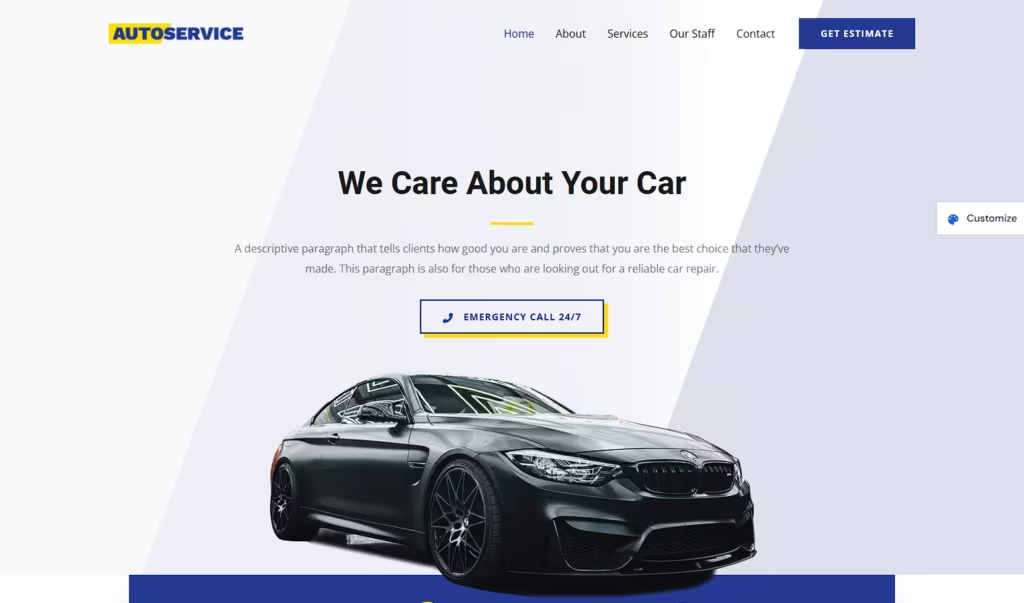
À vous de jouer!

Créez vos pages en quelques clics grâce à ces visuels prédéfinis. Une fois cela terminé, revenez ici et choisissez l’une des deux options ci-dessous :

Fin de l’article

💡 Cet article t’a parlé, fait réfléchir, ou donné envie d’aller plus loin ?

Tu te demandes peut-être :

  • Est-ce que je peux créer un site web qui me ressemble, sans dépendre d’un outil fermé ?
  • Est-ce que je peux apprendre à publier, structurer, organiser mes contenus moi-même ?
  • Est-ce que je suis prêt·e à y consacrer du temps ?

Si la réponse est oui, alors tu es au bon endroit.

Créer un site utile et durable demande un peu de temps, oui — mais du temps bien investi, pour apprendre à faire les choses avec clarté et méthode.

C’est justement l’objectif de WPDistrib :
faire gagner du temps dès le départ,
→ avec un WordPress déjà optimisé,
→ et des ressources gratuites pour apprendre à bien s’en servir.