
?

Bienvenue sur une fiche “article documentaire”
Cette page présente un contenu structuré, pensé pour t’apporter une vraie plus-value à la lecture.
Faisons le tour ensemble !

Ici s’affiche le sujet traité dans l’article.
Il joue le rôle de titre principal, clair, orienté “bénéfice utilisateur”.
➜ L’objectif est que tu saches immédiatement si cet article répond à ton besoin.

Cette zone indique qui est à l’origine de l’article.
Cela permet de contextualiser le contenu : qui parle, d’où, avec quelle expérience ?

Ici sont listées les catégories documentaires associées à l’article.
➜ Elles t’aident à comprendre dans quel contexte s’inscrit le contenu, et à retrouver d’autres ressources liées.

Ce badge indique le niveau de maturité de l’article.
➜ C’est une information précieuse pour juger de la maturité du contenu.

Cette illustration visuelle accompagne l’article.
➜ Elle est utilisée pour donner un repère rapide au lecteur, ou illustrer une tendance, une dynamique, un sujet.

Ce texte présente la plus-value de la lecture :
➜ Pourquoi cet article vaut la peine d’être lu ?
➜ Qu’est-ce que tu vas en retirer ?
C’est techniquement “l’extrait” de l’article.

Ce bouton te permet de commencer la lecture de l’article complet.
Tu as vu le contexte, les bénéfices, les thématiques…
➜ Il est temps de plonger dans le contenu

Tu connais maintenant la structure d’une fiche article documentaire sur WPDistrib !
Bonne lecture!
Tu peux relancer ce tutoriel à tout moment via le bouton “?” en bas à droite.

❓ Sujet traité dans cet article documentaire:

Créez un design Professionnel sur WPDistrib

📚 Thématiques de rattachement dans la base documentaire:

🟡 Itération 2 — Version balisée

🏷 Cet article a été balisé : il dispose désormais de tous les éléments techniques de base pour être correctement interprété par les moteurs de recherche.

Cela inclut les métadonnées SEO (titre, description, extrait), une image à la une, et un maillage interne cohérent.

📌 Cette étape ne constitue pas encore une optimisation SEO complète, mais permet à l’article d’être partagé proprement sur les réseaux sociaux.
Grâce à son image, son titre et son extrait, il est prêt à circuler dans une logique de diffusion.

Créez un design professionnel sur WPDistrib avec le modèle Personal Portfolio proposé par Spectra.

Apprenez à créer un design professionnel sur WPDistrib en utilisant l’extension Spectra. Ce tutoriel vous guide étape par étape pour créer, personnaliser et publier une page WordPress attrayante, même sans compétences techniques.

Créez un design Professionnel sur WPDistrib

Points essentiels à connaître avant de commencer ce tutoriel

Créez un design professionnel sur WPDistrib en quelques étapes simples pour donner un aspect soigné et optimisé à votre site WordPress.

Bien que WPDistrib facilite la création rapide de sites, structurer correctement ses pages est essentiel pour un rendu professionnel.

Ce tutoriel vous guide à travers les étapes nécessaires pour concevoir une page attrayante avec Spectra, un outil intégré à WPDistrib, sans nécessiter de compétences avancées en design.

Grâce à ce guide, vous apprendrez à :

  • Créer une nouvelle page sur WordPress.
  • Sélectionner et appliquer un modèle de design adapté.
  • Personnaliser votre page pour obtenir un résultat unique et professionnel.

Contexte et notions de base

La création d’une page web nécessite un minimum de structuration pour garantir une mise en page esthétique et une navigation intuitive pour les visiteurs. WordPress, combiné avec WPDistrib, facilite grandement ce processus en intégrant des outils comme Spectra, un éditeur de blocs avancé permettant de concevoir des mises en page dynamiques et modernes.

Pour bien démarrer, il est recommandé de comprendre les éléments suivants :

  • Les pages WordPress : Ce sont les éléments statiques de votre site (Accueil, Services, Contact, etc.).
  • Les blocs Spectra : Ils permettent d’ajouter facilement du contenu visuel et interactif à votre page.
  • L’éditeur de page Gutenberg : L’espace de travail où vous allez ajouter et organiser votre contenu.

Prérequis

Avant de commencer, assurez-vous que vous avez bien :

  • Un site WordPress fonctionnel avec WPDistrib installé.
  • L’extension Spectra activée (elle est incluse par défaut dans WPDistrib).
  • Un accès à l’administration WordPress.

Si Spectra n’est pas activé, vous pouvez l’activer en allant dans Extensions > Extensions installées et en cliquant sur « Activer » sous Spectra.

Les étapes principales

1️⃣ Créer une nouvelle page

Cliquez pour explorer les détails du tutoriel

🎯 Dans cette étape, vous allez créer une nouvelle page pour votre site WordPress. Cette page, que nous nommerons Page d’accueil, servira de base pour y insérer du contenu et des éléments visuels.

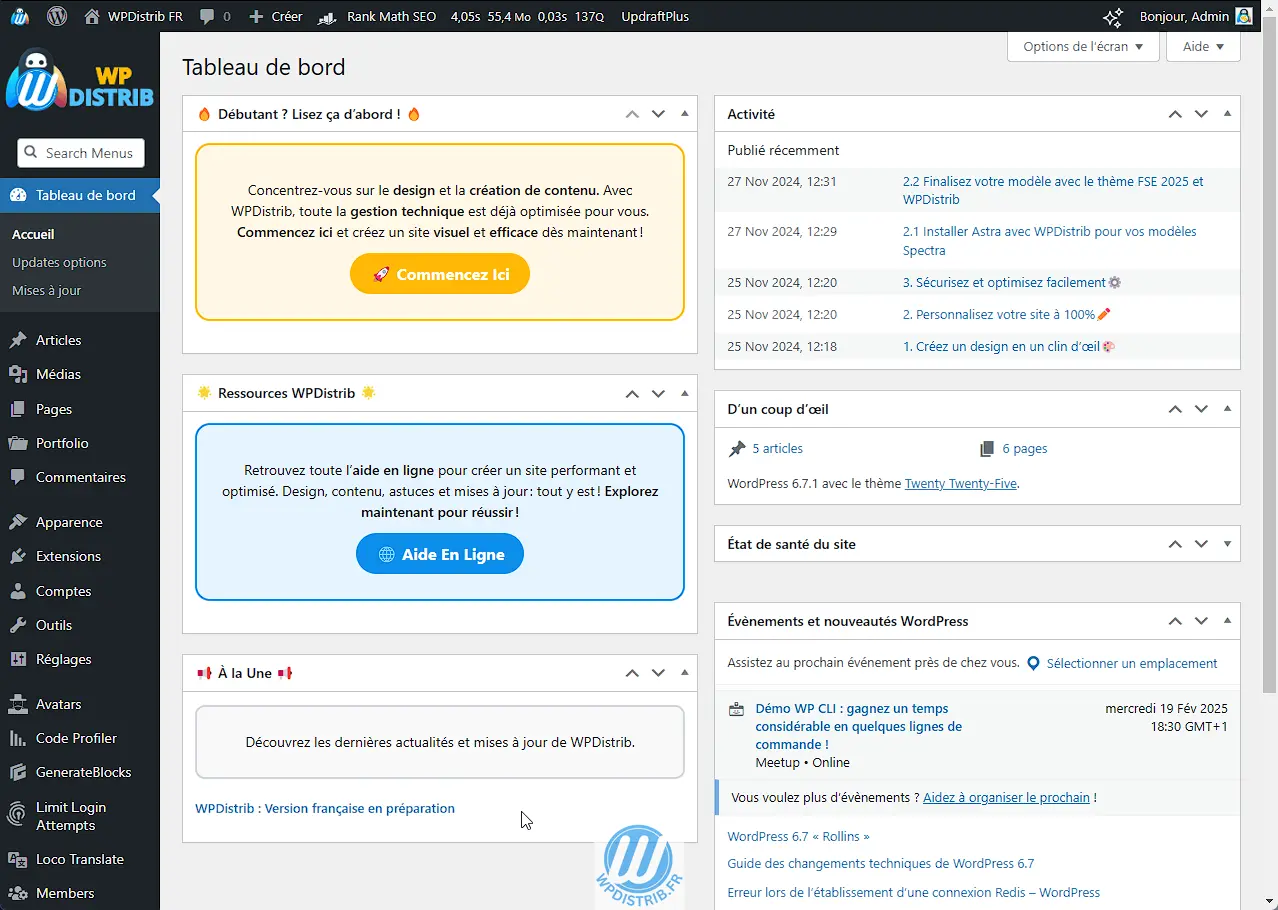
Accès au tableau de bord → Se connecter à WordPress et accéder au tableau de bord.
https://wpdistrib.fr/wp-content/uploads/2025/02/WPDISTRIB_Tableau_de_bord_‹WPDistrib_FR—WordPress-_Googl_mynmcULcA7_1278x910.webp

🪝 Menu d’administration (à gauche) → Pages > Ajouter une page

https://wpdistrib.fr/wp-content/uploads/2025/02/WPDISTRIB_Pages_‹WPDistrib_FR—WordPress-_Google_Chrome_hIoCECmrim_162x37.webp

https://wpdistrib.fr/wp-content/uploads/2025/02/WPDISTRIB_Pages_‹WPDistrib_FR—WordPress-_Google_Chrome_d6IkpSvwJC_223x56.webp

Fenêtre de suggestions Gutenberg :

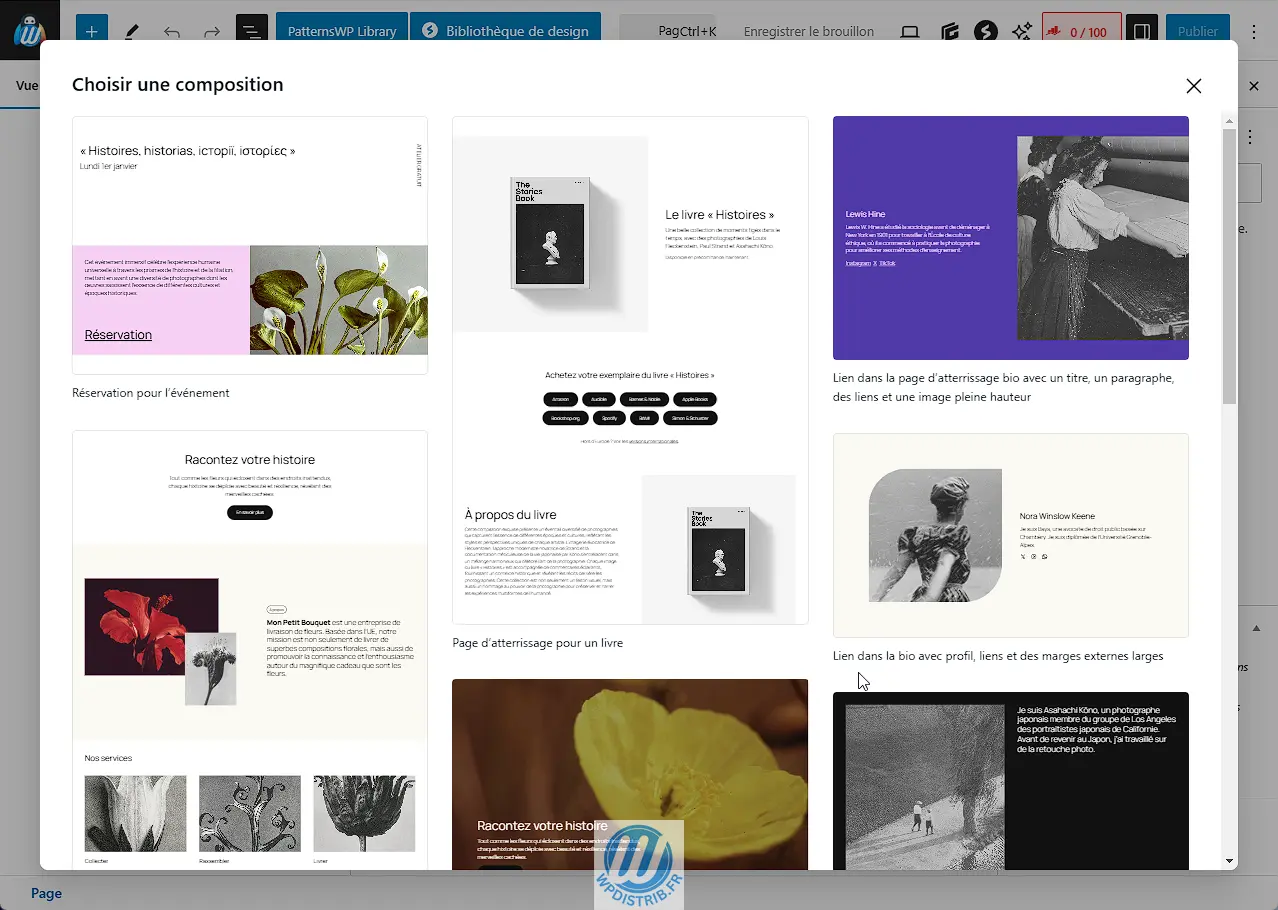
Lors de la première création d’une page, une fenêtre proposant des compositions prêtes à l’emploi s’affiche. Ce n’est pas l’objet de ce tutoriel, fermez-la en cliquant sur la croix en haut à droite.

https://wpdistrib.fr/wp-content/uploads/2025/02/WPDISTRIB_Ajouter_une_page_‹WPDistrib_FR—WordPress-_Goog_K5uDWgPAqT_1278x910.webp

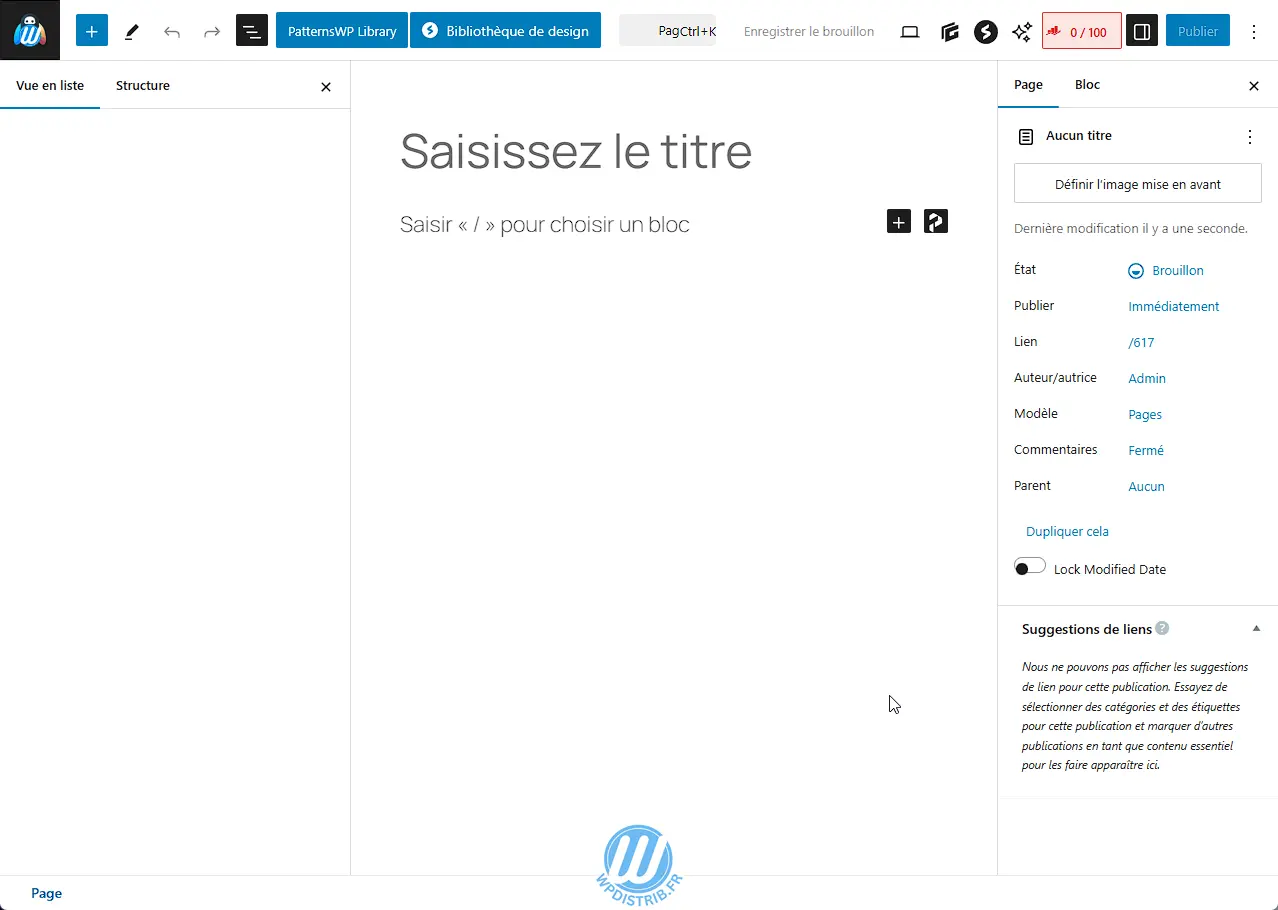
🪝 Voici l’Éditeur Gutenberg

https://wpdistrib.fr/wp-content/uploads/2025/02/WPDISTRIB_Ajouter_une_page_‹WPDistrib_FR—WordPress-_Goog_SgBOKt5dUZ_1278x910.webp

https://wpdistrib.fr/wp-content/uploads/2025/02/WPDISTRIB_Ajouter_une_page_‹WPDistrib_FR—WordPress-_Goog_ywwJzjtesD_620x169.webp

Saisissez Page d’accueil à la place de “Saisissez le titre”.

2️⃣ Sélectionner et appliquer un design

Cliquez pour explorer les détails du tutoriel

🎯 Cette étape consiste à choisir un modèle prédéfini grâce à l’extension Spectra, incluse dans WPDistrib. Ces modèles permettent de démarrer rapidement avec une mise en page professionnelle. Vous sélectionnerez le modèle qui correspond le mieux à vos besoins et l’appliquerez à la Page d’accueil créée précédemment.

🪝 Menu bandeau (Éditeur Gutenberg) :

https://wpdistrib.fr/wp-content/uploads/2025/02/WPDISTRIB_Ajouter_une_page_‹WPDistrib_FR—WordPress-_Goog_CX1vs9iEKB_1272x59.webp

Dans le menu en haut de l’éditeur Gutenberg, cliquez sur Bibliothèque de design.

Note : Ce menu est disponible grâce à l’installation de l’extension Spectra.

https://wpdistrib.fr/wp-content/uploads/2025/02/WPDISTRIB_Ajouter_une_page_‹WPDistrib_FR—WordPress-_Goog_vEhxDstXJe_201x50.webp

Fenêtre de la Bibliothèque de design :

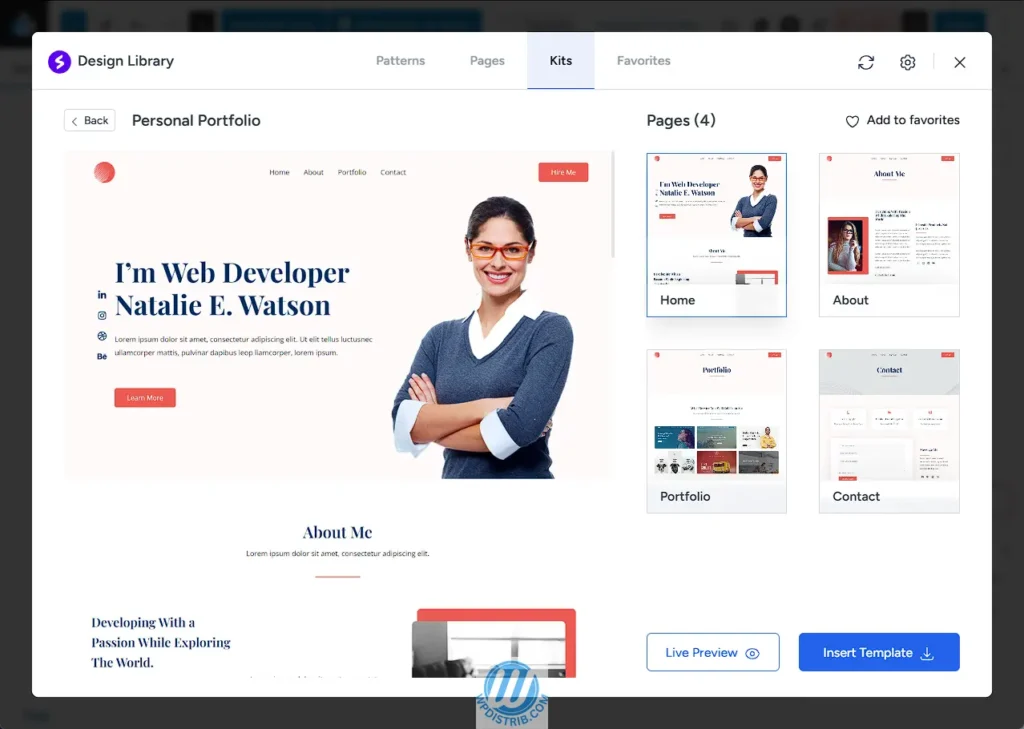
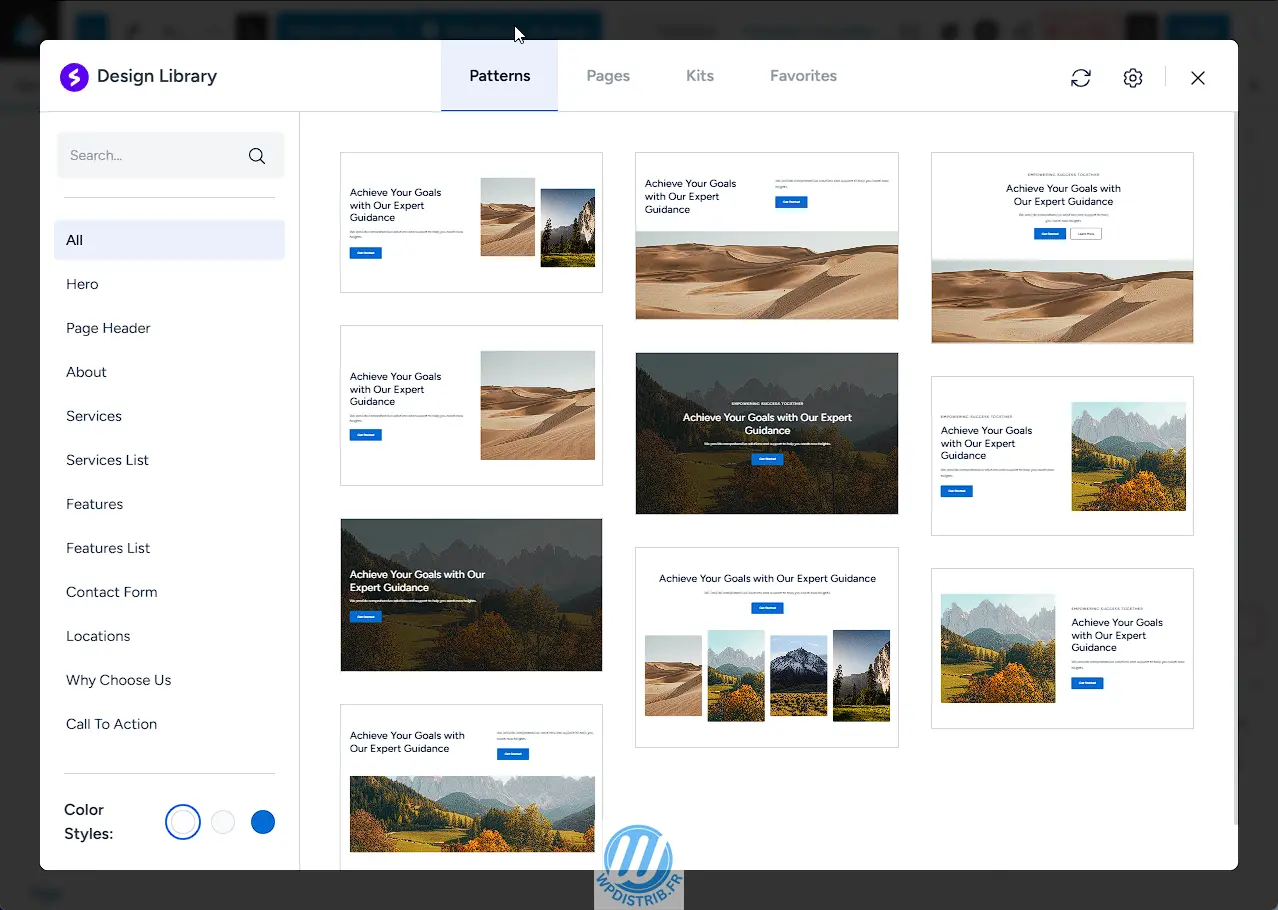
Une fenêtre s’ouvre, affichant la Design Library.

https://wpdistrib.fr/wp-content/uploads/2025/02/WPDISTRIB_Ajouter_une_page_‹WPDistrib_FR—WordPress-_Goog_5rpc3GrP6A_1278x910.webp

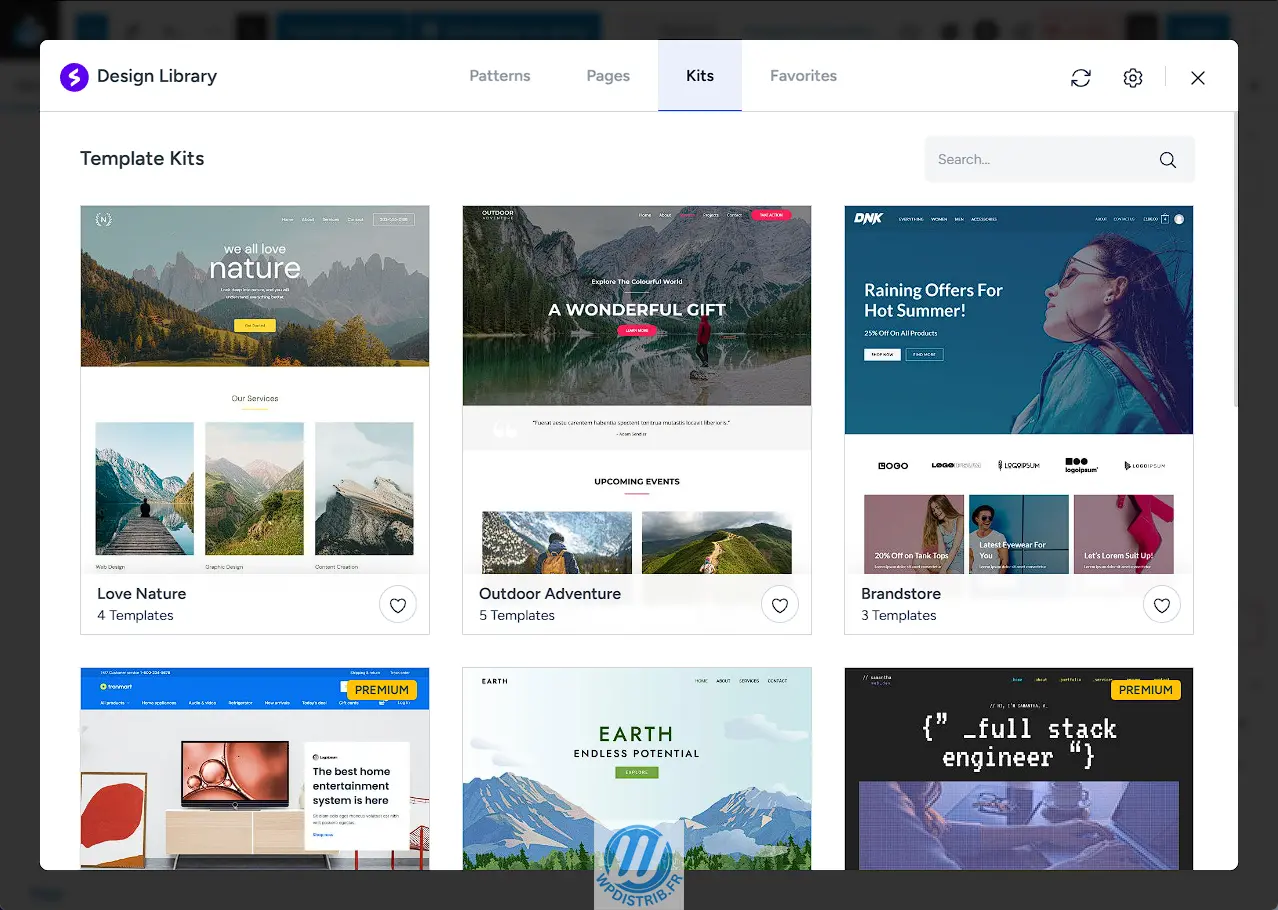
Cliquez sur l’onglet Kits dans le menu supérieur.

https://wpdistrib.fr/wp-content/uploads/2025/02/WPDISTRIB_Ajouter_une_page_‹WPDistrib_FR—WordPress-_Goog_ZJMOLt1df1_1194x71.webp

https://wpdistrib.fr/wp-content/uploads/2025/02/WPDISTRIB_Ajouter_une_page_‹WPDistrib_FR—WordPress-_Goog_QoqVCGZxf1_111x55.webp

Parcourez les modèles proposés.

  • Astuce : Ces modèles sont limités en nombre, ce qui permet aux débutants de démarrer facilement et rapidement avec une page bien structurée.
https://wpdistrib.fr/wp-content/uploads/2025/02/WPDISTRIB_Ajouter_une_page_‹WPDistrib_FR—WordPress-_Goog_mdQqDOoePA_1278x910.webp

Sélection du modèle Spectra :

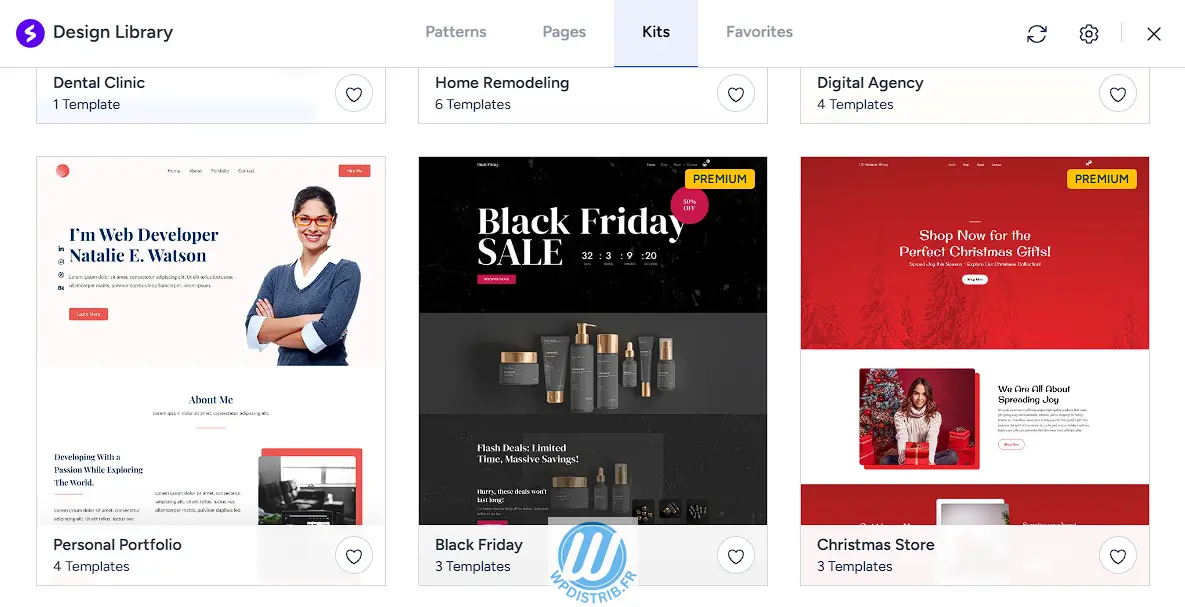
Faites défiler pour trouver un modèle qui vous convient.

https://wpdistrib.fr/wp-content/uploads/2025/02/WPDISTRIB_Ajouter_une_page_‹WPDistrib_FR—WordPress-_Goog_xUwJiNGLvj_1185x607.webp

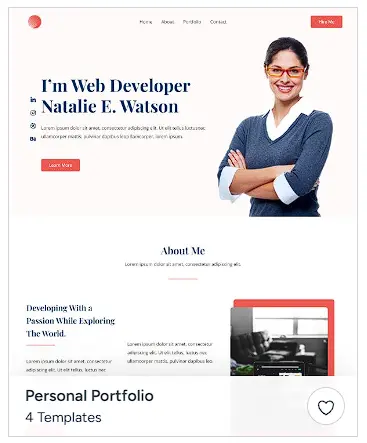
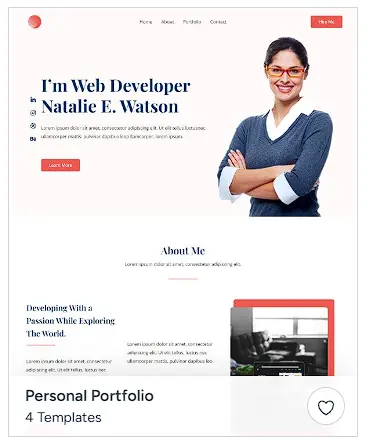
Exemple : Le modèle Personal Portfolio est une bonne option.

Attention : Les modèles marqués Premium nécessitent une version payante de Spectra. Choisissez un modèle sans cette mention pour continuer gratuitement.

https://wpdistrib.fr/wp-content/uploads/2025/02/WPDISTRIB_Ajouter_une_page_‹WPDistrib_FR—WordPress-_Goog_2k9vPtufK0_108x55.webp

Sélection du modèle :

Choisissez un modèle qui ne soit pas marqué Premium. Cliquez sur le modèle de votre choix.

https://wpdistrib.fr/wp-content/uploads/2025/02/WPDISTRIB_Ajouter_une_page_‹WPDistrib_FR—WordPress-_Goog_YID0xCuLUv_367x443.webp

WPDISTRIB Ajouter une page ‹ WPDistrib FR — WordPress Goog 303dCMO2jN 1278x910 1

Aperçu en direct (Live Preview) :

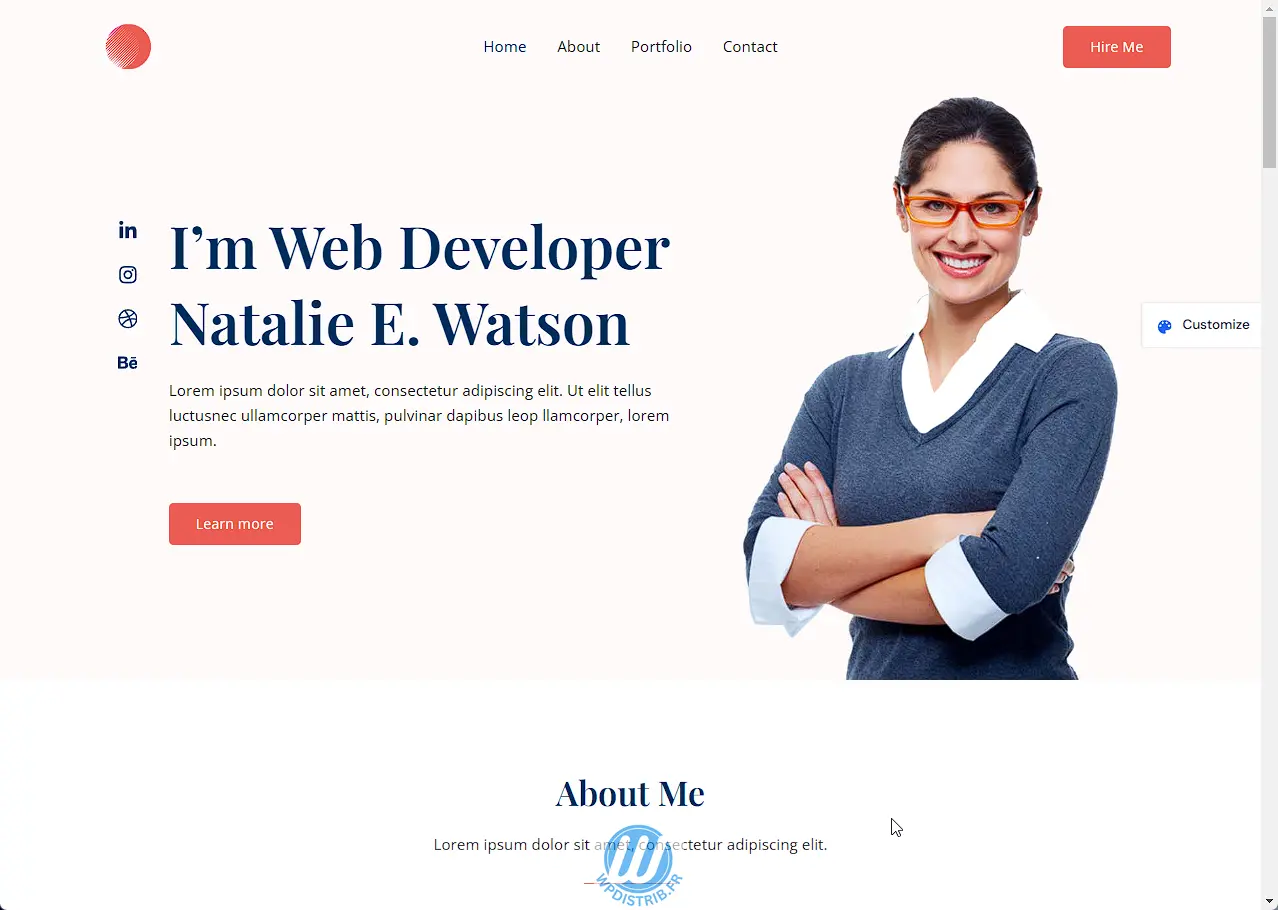
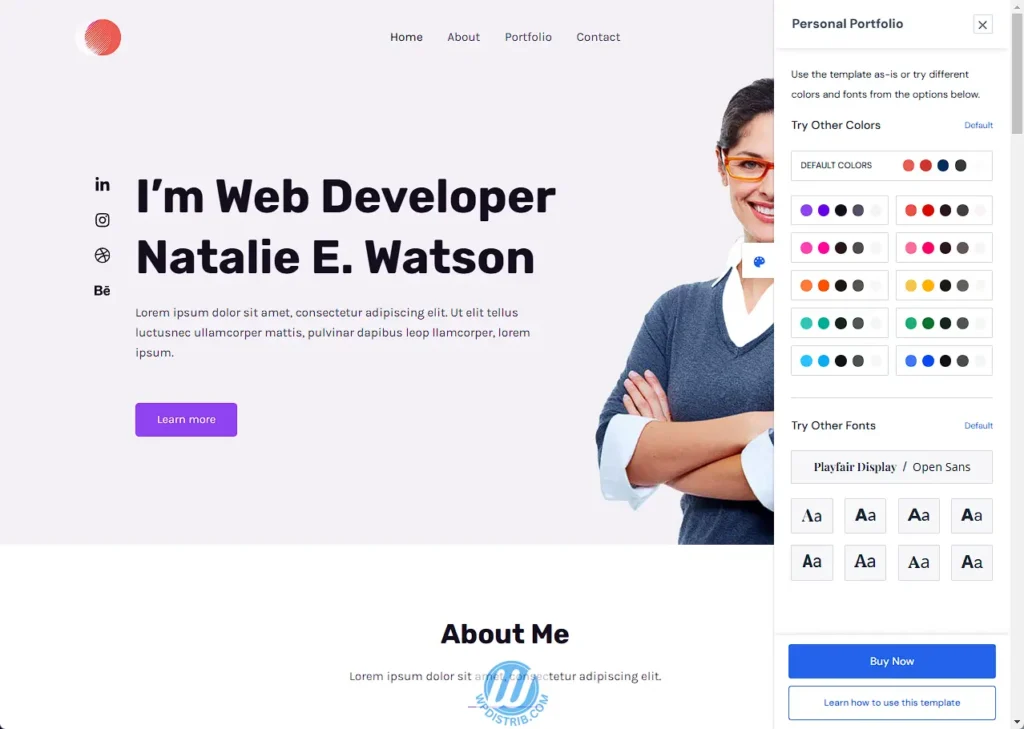
En bas à droite, cliquez sur Live Preview pour voir un aperçu du modèle appliqué à votre page.

https://wpdistrib.fr/wp-content/uploads/2025/02/WPDISTRIB_Ajouter_une_page_‹WPDistrib_FR—WordPress-_Goog_UGdWic9xg4_506x153.webp

https://wpdistrib.fr/wp-content/uploads/2025/02/WPDISTRIB_Ajouter_une_page_‹WPDistrib_FR—WordPress-_Goog_I5kYrHKCkz_214x86.webp

https://wpdistrib.fr/wp-content/uploads/2025/02/WPDISTRIB_Home_-Personal_Portfolio-_Google_Chrome_yus2DFSm8P_1278x910.webp

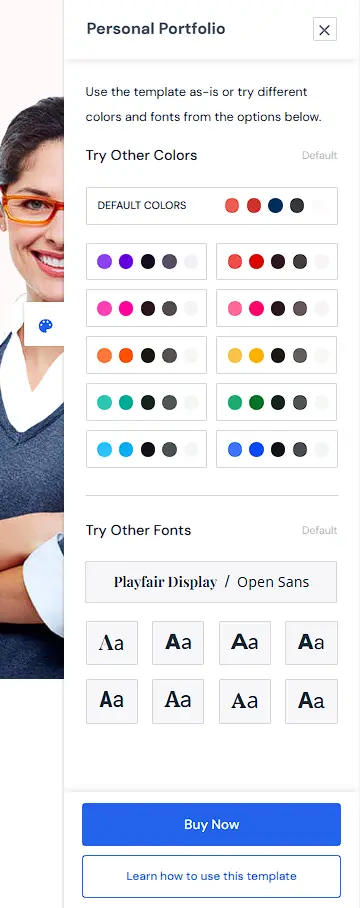
Note : L’option Customize est disponible, mais elle nécessite une version payante de Spectra pour être utilisée. Passez cette étape.

https://wpdistrib.fr/wp-content/uploads/2025/02/WPDISTRIB_Home_-Personal_Portfolio-_Google_Chrome_jmZRylSAR6_154x74.webp

https://wpdistrib.fr/wp-content/uploads/2025/02/WPDISTRIB_WPDISTRIB_Home_-Personal_Portfolio-_Google_Chrom_au8nw5nOxR_318x526.webp

https://wpdistrib.fr/wp-content/uploads/2025/02/WPDISTRIB_Home_-Personal_Portfolio-_Google_Chrome_dhWD6Yq85l_360x908.webp

WPDISTRIB Home Personal Portfolio Google Chrome 9uXwMR7amu 1278x910 1

Insertion du modèle :

WPDISTRIB Ajouter une page ‹ WPDistrib FR — WordPress Goog 303dCMO2jN 1278x910 1

Une fois satisfait du modèle, cliquez sur Insert Template (Insérer le modèle).

Attendez quelques instants que Spectra charge le contenu.

Le modèle sélectionné apparaîtra dans l’éditeur Gutenberg au centre de la page.

https://wpdistrib.fr/wp-content/uploads/2025/02/WPDISTRIB_Ajouter_une_page_‹WPDistrib_FR—WordPress-_Goog_gE9cH1GF5Z_1278x910.webp

Prévisualisation du résultat :

https://wpdistrib.fr/wp-content/uploads/2025/02/WPDISTRIB_Ajouter_une_page_‹WPDistrib_FR—WordPress-_Goog_CX1vs9iEKB_1272x59.webp

Dans le menu bandeau (éditeur Gutenberg), cliquez sur l’icône représentant un écran d’ordinateur.

https://wpdistrib.fr/wp-content/uploads/2025/02/WPDISTRIB_Ajouter_une_page_‹WPDistrib_FR—WordPress-_Goog_ThimfZ7bn8_56x46.webp

Sélectionnez Prévisualiser dans un nouvel onglet.

https://wpdistrib.fr/wp-content/uploads/2025/02/WPDISTRIB_Ajouter_une_page_‹WPDistrib_FR—WordPress-_Goog_qNacWosThv_324x242.webp

https://wpdistrib.fr/wp-content/uploads/2025/02/WPDISTRIB_Ajouter_une_page_‹WPDistrib_FR—WordPress-_Goog_9CDWFETiad_292x65.webp

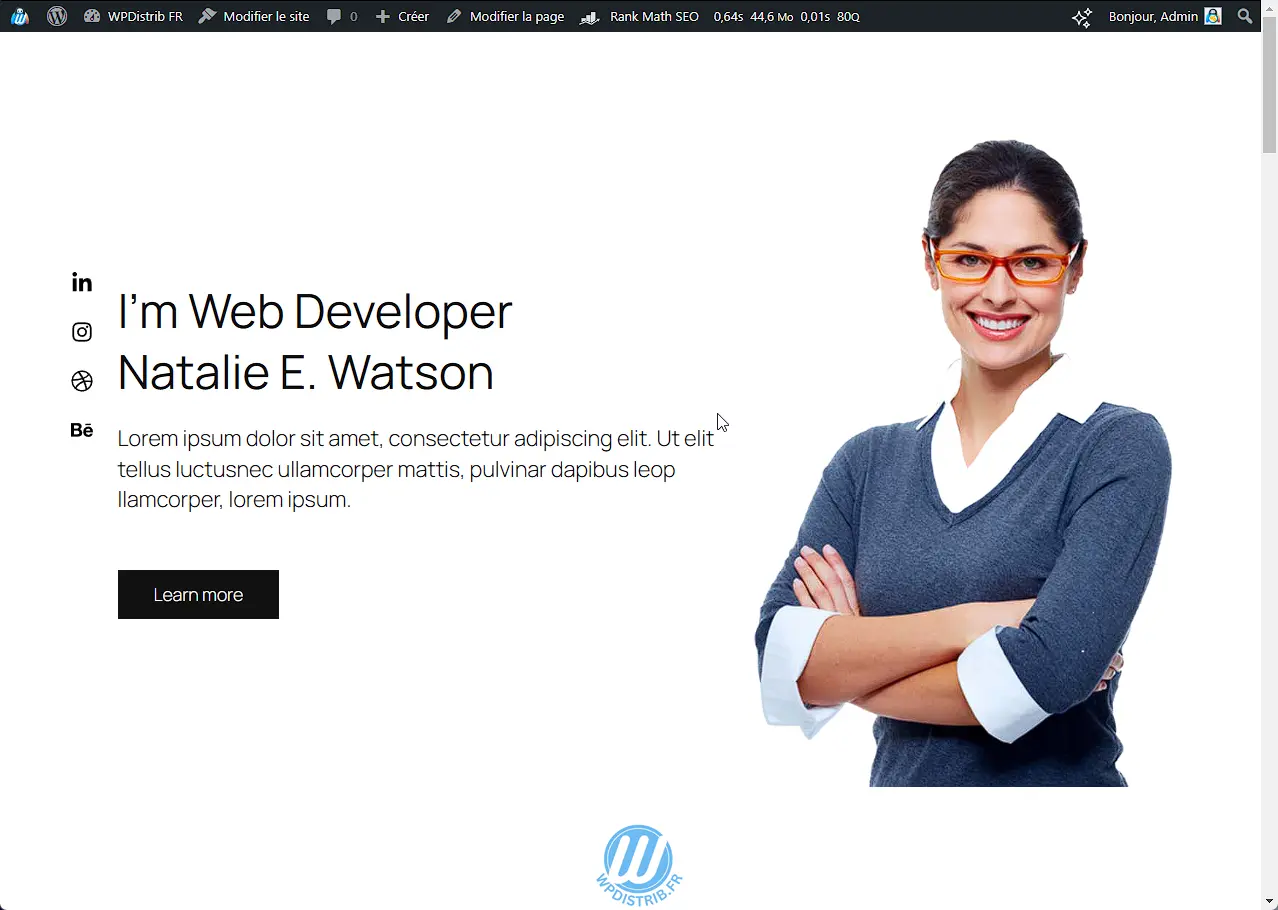
Un nouvel onglet s’ouvrira, affichant le résultat de votre page.

https://wpdistrib.fr/wp-content/uploads/2025/02/WPDISTRIB_Page_daccueil_-WPDistrib_FR-_Google_Chrome_BxtIEMna3w_1278x910.webp

Note : Il est normal que certains styles, comme les couleurs, ne correspondent pas encore exactement au modèle. Ces ajustements seront abordés plus tard dans le tutoriel.

Retour à l’éditeur Gutenberg :

Pour revenir à l’éditeur, vous pouvez:

  • Fermer l’onglet de prévisualisation.
  • Ou, dans le bandeau d’administration visible sur la page prévisualisée, cliquer sur Modifier la page.

3️⃣ Personnaliser la page

Cliquez pour explorer les détails du tutoriel

🎯Dans cette dernière étape, vous apprendrez à modifier le contenu du modèle inséré dans votre page. Vous commencerez par changer les textes, puis vous prévisualiserez le résultat avant de publier la page, rendant ainsi votre contenu accessible à tous.

Modifier les blocs de texte :

Titre principal : Cliquez sur le titre principal au centre de la page.

https://wpdistrib.fr/wp-content/uploads/2025/02/WPDISTRIB_Ajouter_une_page_‹WPDistrib_FR—WordPress-_Goog_y4PGb1y2kT_1275x815.webp

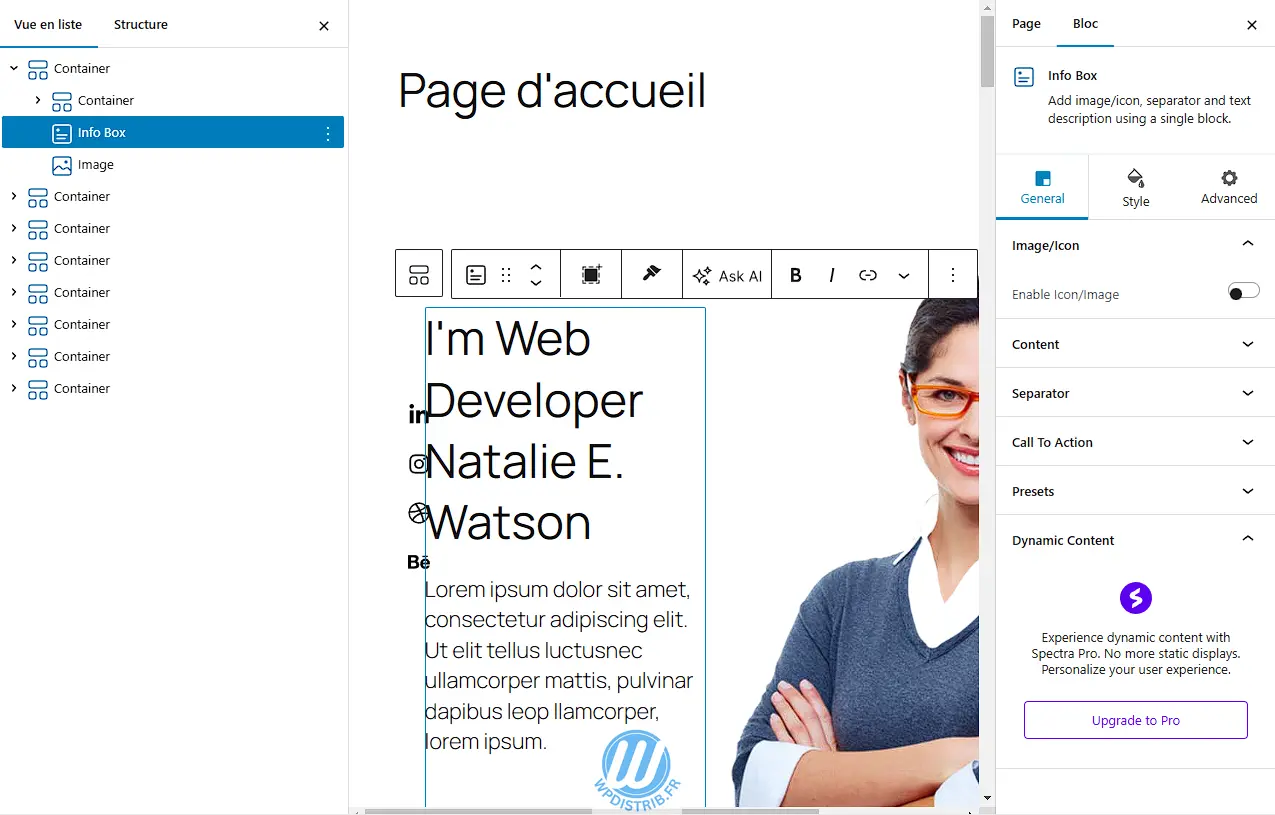
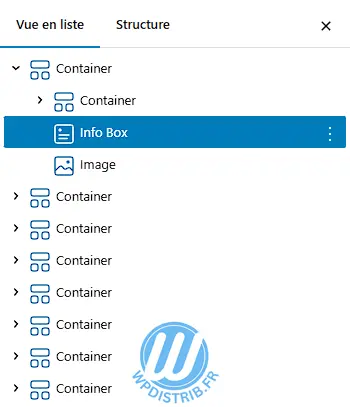
Dans la barre latérale gauche de l’éditeur Gutenberg, vous verrez un bloc nommé Infobox.

https://wpdistrib.fr/wp-content/uploads/2025/02/WPDISTRIB_Modifier_la_page_-Page_daccueil-_‹_WPDistrib_FR_6pN9S0tW5D_350x407.webp

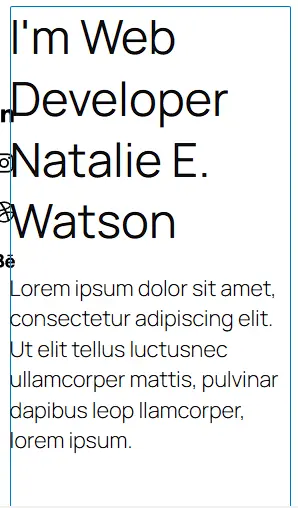
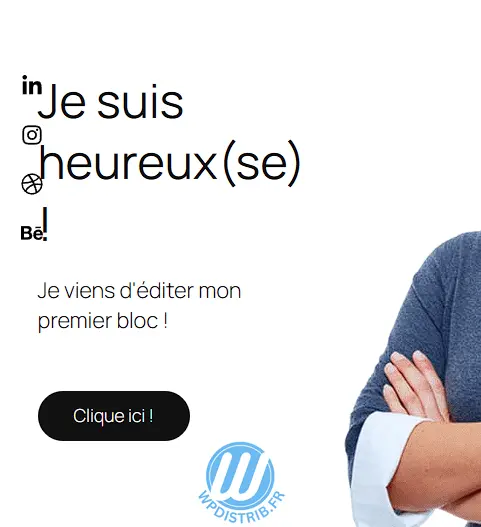
Double-cliquez sur le texte actuel (I’m web developer Nathalie Watson) et remplacez-le par Je suis heureux ou Je suis heureuse.

https://wpdistrib.fr/wp-content/uploads/2025/02/WPDISTRIB_Modifier_la_page_-Page_daccueil-_‹_WPDistrib_FR_FBdUg1EbIs_298x508.webp

Texte (Infobox) : Double-cliquez sur le texte latin du bloc. Remplacez-le par Je viens d’éditer mon premier bloc !

Bouton : Cliquez sur le bouton situé sous le texte. Ce bloc s’affiche sous le nom Bouton dans la barre latérale. Double-cliquez sur le texte actuel et remplacez-le par Cliquez ici !

https://wpdistrib.fr/wp-content/uploads/2025/02/WPDISTRIB_Modifier_la_page_-Page_daccueil-_‹_WPDistrib_FR_ftkiU7edyY_481x527.webp

Enregistrer les modifications:

https://wpdistrib.fr/wp-content/uploads/2025/02/WPDISTRIB_Ajouter_une_page_‹WPDistrib_FR—WordPress-_Goog_CX1vs9iEKB_1272x59.webp

Dans le menu bandeau en haut, cliquez sur Enregistrer le brouillon pour sauvegarder votre travail.

https://wpdistrib.fr/wp-content/uploads/2025/02/WPDISTRIB_Modifier_la_page_-Page_daccueil-_‹_WPDistrib_FR_23sGkTngNl_167x52.webp

Prévisualiser la page :

https://wpdistrib.fr/wp-content/uploads/2025/02/WPDISTRIB_Ajouter_une_page_‹WPDistrib_FR—WordPress-_Goog_CX1vs9iEKB_1272x59.webp

Cliquez sur l’icône représentant un écran d’ordinateur dans le menu bandeau.

https://wpdistrib.fr/wp-content/uploads/2025/02/WPDISTRIB_Ajouter_une_page_‹WPDistrib_FR—WordPress-_Goog_ThimfZ7bn8_56x46.webp

Sélectionnez Prévisualiser dans un nouvel onglet.

https://wpdistrib.fr/wp-content/uploads/2025/02/WPDISTRIB_Ajouter_une_page_‹WPDistrib_FR—WordPress-_Goog_qNacWosThv_324x242.webp

Un nouvel onglet s’ouvre, affichant les modifications.

WPDISTRIB Page daccueil WPDistrib FR Google Chrome PsmL9Vv53c 1278x910 1

Fermez l’onglet pour revenir à l’éditeur Gutenberg.

https://wpdistrib.fr/wp-content/uploads/2025/02/WPDISTRIB_WPDISTRIB_Page_daccueil_-WPDistrib_FR-_Google_Ch_49nFcewDmf_631x46.webp

Publier la page:

https://wpdistrib.fr/wp-content/uploads/2025/02/WPDISTRIB_Ajouter_une_page_‹WPDistrib_FR—WordPress-_Goog_CX1vs9iEKB_1272x59.webp

Dans le menu bandeau, cliquez sur Publier.

https://wpdistrib.fr/wp-content/uploads/2025/02/WPDISTRIB_WPDISTRIB_Modifier_la_page_-Page_daccueil-_‹_WPDis_WGZkTGd61j_78x48.webp

Une fenêtre de confirmation s’affiche. Cliquez à nouveau sur Publier pour rendre la page accessible au public.

https://wpdistrib.fr/wp-content/uploads/2025/02/WPDISTRIB_Modifier_la_page_-Page_daccueil-_‹_WPDistrib_FR_u7lqoA3NcK_276x346.webp

Note : Publier une page signifie qu’elle sera visible par tous les visiteurs de votre site.

Publication et options après publication:

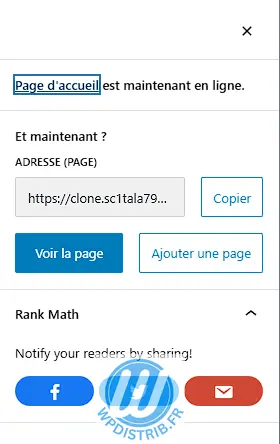
Une fois la page publiée, une notification s’affiche dans la barre latérale droite de Gutenberg indiquant que la page Page d’accueil est désormais en ligne.

https://wpdistrib.fr/wp-content/uploads/2025/02/WPDISTRIB_Modifier_la_page_-Page_daccueil-_‹_WPDistrib_FR_9erHY6QAzC_280x444.webp

Voici ce que vous pouvez faire ensuite :

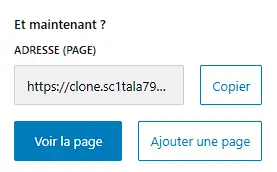
Voir la page : Cliquez sur l’option pour visualiser votre page directement dans le navigateur.

Ajouter une nouvelle page : Redémarrez le processus pour créer une autre page en utilisant un nouveau modèle.

https://wpdistrib.fr/wp-content/uploads/2025/02/WPDISTRIB_Modifier_la_page_-Page_daccueil-_‹_WPDistrib_FR_WkA1332vkO_277x172.webp

Partager la page : Grâce à l’extension RankMath, vous pouvez copier le lien de votre page ou la partager directement sur vos réseaux sociaux (Twitter, Facebook) ou par e-mail.

Points essentiels à retenir avant de continuer

Compétences développées :

Dans ce tutoriel d’introduction, vous avez appris à :

  • Créer une nouvelle page sur WordPress.
  • Sélectionner un visuel adapté et l’appliquer grâce à l’extension Spectra.
  • Personnaliser le texte de certains blocs qui composent une page.
  • Prévisualiser les modifications pour vérifier le rendu final.
  • Publier une page, rendant votre contenu visible au public.

Vous avez également constaté que les styles, comme les couleurs, ne correspondent pas encore parfaitement au modèle initial. Cela est normal et sera traité dans la prochaine étape.

Pour aller plus loin :

Avant de passer à la suite, vous pourriez :

  • Créer de nouvelles pages, si nécessaire, en répétant les étapes précédentes.
  • Compléter le texte de votre page actuelle pour qu’il corresponde pleinement à votre objectif.
  • Expérimenter avec l’éditeur Gutenberg pour mieux comprendre ses possibilités.
  • Tester l’ajout de nouvelles animations, effets visuels ou blocs pour explorer davantage les fonctionnalités de Spectra.

Problèmes ou questions fréquentes

Voici quelques problèmes courants et leurs solutions :

  • Le modèle ne s’affiche pas correctement après l’importation : Vérifiez que Spectra est bien activé et que vous avez bien appliqué le modèle à la bonne page.
  • Les modifications ne sont pas visibles en ligne : Pensez à enregistrer et publier vos changements. Vous pouvez aussi vider le cache de votre navigateur.
  • Le style du modèle ne correspond pas parfaitement à l’aperçu: C’est normal. À l’étape suivante, vous découvrirez pourquoi et comment y remédier. Vous aurez alors deux options:
    • Reproduire fidèlement le modèle : Une solution simple à mettre en œuvre pour obtenir un rendu identique.
    • Personnaliser librement l’apparence : Une approche offrant une flexibilité totale sur le design, nécessitant un peu plus d’apprentissage.

Étape suivante : Personnaliser votre site à 100%

Dans le prochain tutoriel, vous apprendrez à personnaliser votre site en profondeur :

  • Modifier les couleurs, polices et styles globaux.
  • Ajuster les paramètres pour rendre le design unique.
  • Gérer les éléments graphiques pour un site totalement personnalisé.

Rendez-vous dans la suite pour aller encore plus loin dans la création de votre site WordPress avec WPDistrib ! 🚀

💡 Cet article t’a parlé, fait réfléchir, ou donné envie d’aller plus loin ?

Tu te demandes peut-être :

  • Est-ce que je peux créer un site web qui me ressemble, sans dépendre d’un outil fermé ?
  • Est-ce que je peux apprendre à publier, structurer, organiser mes contenus moi-même ?
  • Est-ce que je suis prêt·e à y consacrer du temps ?

Si la réponse est oui, alors tu es au bon endroit.

Créer un site utile et durable demande un peu de temps, oui — mais du temps bien investi, pour apprendre à faire les choses avec clarté et méthode.

C’est justement l’objectif de WPDistrib :
faire gagner du temps dès le départ,
→ avec un WordPress déjà optimisé,
→ et des ressources gratuites pour apprendre à bien s’en servir.


Créez un design professionnel sur WPDistrib avec le modèle Personal Portfolio proposé par Spectra.
🟡 Itération 2 — Version balisée

🏷 Cet article a été balisé : il dispose désormais de tous les éléments techniques de base pour être correctement interprété par les moteurs de recherche.

Cela inclut les métadonnées SEO (titre, description, extrait), une image à la une, et un maillage interne cohérent.

📌 Cette étape ne constitue pas encore une optimisation SEO complète, mais permet à l’article d’être partagé proprement sur les réseaux sociaux.
Grâce à son image, son titre et son extrait, il est prêt à circuler dans une logique de diffusion.

Apprenez à créer un design professionnel sur WPDistrib en utilisant l’extension Spectra. Ce tutoriel vous guide étape par étape pour créer, personnaliser et publier une page WordPress attrayante, même sans compétences techniques.

Début de l’article

Créez un design Professionnel sur WPDistrib

Points essentiels à connaître avant de commencer ce tutoriel

Créez un design professionnel sur WPDistrib en quelques étapes simples pour donner un aspect soigné et optimisé à votre site WordPress.

Bien que WPDistrib facilite la création rapide de sites, structurer correctement ses pages est essentiel pour un rendu professionnel.

Ce tutoriel vous guide à travers les étapes nécessaires pour concevoir une page attrayante avec Spectra, un outil intégré à WPDistrib, sans nécessiter de compétences avancées en design.

Grâce à ce guide, vous apprendrez à :

  • Créer une nouvelle page sur WordPress.
  • Sélectionner et appliquer un modèle de design adapté.
  • Personnaliser votre page pour obtenir un résultat unique et professionnel.

Contexte et notions de base

La création d’une page web nécessite un minimum de structuration pour garantir une mise en page esthétique et une navigation intuitive pour les visiteurs. WordPress, combiné avec WPDistrib, facilite grandement ce processus en intégrant des outils comme Spectra, un éditeur de blocs avancé permettant de concevoir des mises en page dynamiques et modernes.

Pour bien démarrer, il est recommandé de comprendre les éléments suivants :

  • Les pages WordPress : Ce sont les éléments statiques de votre site (Accueil, Services, Contact, etc.).
  • Les blocs Spectra : Ils permettent d’ajouter facilement du contenu visuel et interactif à votre page.
  • L’éditeur de page Gutenberg : L’espace de travail où vous allez ajouter et organiser votre contenu.

Prérequis

Avant de commencer, assurez-vous que vous avez bien :

  • Un site WordPress fonctionnel avec WPDistrib installé.
  • L’extension Spectra activée (elle est incluse par défaut dans WPDistrib).
  • Un accès à l’administration WordPress.

Si Spectra n’est pas activé, vous pouvez l’activer en allant dans Extensions > Extensions installées et en cliquant sur « Activer » sous Spectra.

Les étapes principales

1️⃣ Créer une nouvelle page

Cliquez pour explorer les détails du tutoriel

🎯 Dans cette étape, vous allez créer une nouvelle page pour votre site WordPress. Cette page, que nous nommerons Page d’accueil, servira de base pour y insérer du contenu et des éléments visuels.

Accès au tableau de bord → Se connecter à WordPress et accéder au tableau de bord.

https://wpdistrib.fr/wp-content/uploads/2025/02/WPDISTRIB_Tableau_de_bord_‹WPDistrib_FR—WordPress-_Googl_mynmcULcA7_1278x910.webp

🪝 Menu d’administration (à gauche) → Pages > Ajouter une page

https://wpdistrib.fr/wp-content/uploads/2025/02/WPDISTRIB_Pages_‹WPDistrib_FR—WordPress-_Google_Chrome_hIoCECmrim_162x37.webp

https://wpdistrib.fr/wp-content/uploads/2025/02/WPDISTRIB_Pages_‹WPDistrib_FR—WordPress-_Google_Chrome_d6IkpSvwJC_223x56.webp

Fenêtre de suggestions Gutenberg :

Lors de la première création d’une page, une fenêtre proposant des compositions prêtes à l’emploi s’affiche. Ce n’est pas l’objet de ce tutoriel, fermez-la en cliquant sur la croix en haut à droite.
https://wpdistrib.fr/wp-content/uploads/2025/02/WPDISTRIB_Ajouter_une_page_‹WPDistrib_FR—WordPress-_Goog_K5uDWgPAqT_1278x910.webp

🪝 Voici l’Éditeur Gutenberg

https://wpdistrib.fr/wp-content/uploads/2025/02/WPDISTRIB_Ajouter_une_page_‹WPDistrib_FR—WordPress-_Goog_SgBOKt5dUZ_1278x910.webp

https://wpdistrib.fr/wp-content/uploads/2025/02/WPDISTRIB_Ajouter_une_page_‹WPDistrib_FR—WordPress-_Goog_ywwJzjtesD_620x169.webp

Saisissez Page d’accueil à la place de “Saisissez le titre”.

2️⃣ Sélectionner et appliquer un design

Cliquez pour explorer les détails du tutoriel

🎯 Cette étape consiste à choisir un modèle prédéfini grâce à l’extension Spectra, incluse dans WPDistrib. Ces modèles permettent de démarrer rapidement avec une mise en page professionnelle. Vous sélectionnerez le modèle qui correspond le mieux à vos besoins et l’appliquerez à la Page d’accueil créée précédemment.

🪝 Menu bandeau (Éditeur Gutenberg) :

https://wpdistrib.fr/wp-content/uploads/2025/02/WPDISTRIB_Ajouter_une_page_‹WPDistrib_FR—WordPress-_Goog_CX1vs9iEKB_1272x59.webp

Dans le menu en haut de l’éditeur Gutenberg, cliquez sur Bibliothèque de design.

Note : Ce menu est disponible grâce à l’installation de l’extension Spectra.

https://wpdistrib.fr/wp-content/uploads/2025/02/WPDISTRIB_Ajouter_une_page_‹WPDistrib_FR—WordPress-_Goog_vEhxDstXJe_201x50.webp

Fenêtre de la Bibliothèque de design :

Une fenêtre s’ouvre, affichant la Design Library.
https://wpdistrib.fr/wp-content/uploads/2025/02/WPDISTRIB_Ajouter_une_page_‹WPDistrib_FR—WordPress-_Goog_5rpc3GrP6A_1278x910.webp

Cliquez sur l’onglet Kits dans le menu supérieur.

https://wpdistrib.fr/wp-content/uploads/2025/02/WPDISTRIB_Ajouter_une_page_‹WPDistrib_FR—WordPress-_Goog_ZJMOLt1df1_1194x71.webp

https://wpdistrib.fr/wp-content/uploads/2025/02/WPDISTRIB_Ajouter_une_page_‹WPDistrib_FR—WordPress-_Goog_QoqVCGZxf1_111x55.webp

Parcourez les modèles proposés.

  • Astuce : Ces modèles sont limités en nombre, ce qui permet aux débutants de démarrer facilement et rapidement avec une page bien structurée.
https://wpdistrib.fr/wp-content/uploads/2025/02/WPDISTRIB_Ajouter_une_page_‹WPDistrib_FR—WordPress-_Goog_mdQqDOoePA_1278x910.webp

Sélection du modèle Spectra :

Faites défiler pour trouver un modèle qui vous convient.
https://wpdistrib.fr/wp-content/uploads/2025/02/WPDISTRIB_Ajouter_une_page_‹WPDistrib_FR—WordPress-_Goog_xUwJiNGLvj_1185x607.webp

Exemple : Le modèle Personal Portfolio est une bonne option.

Attention : Les modèles marqués Premium nécessitent une version payante de Spectra. Choisissez un modèle sans cette mention pour continuer gratuitement.

https://wpdistrib.fr/wp-content/uploads/2025/02/WPDISTRIB_Ajouter_une_page_‹WPDistrib_FR—WordPress-_Goog_2k9vPtufK0_108x55.webp

Sélection du modèle :

Choisissez un modèle qui ne soit pas marqué Premium. Cliquez sur le modèle de votre choix.
https://wpdistrib.fr/wp-content/uploads/2025/02/WPDISTRIB_Ajouter_une_page_‹WPDistrib_FR—WordPress-_Goog_YID0xCuLUv_367x443.webp

WPDISTRIB Ajouter une page ‹ WPDistrib FR — WordPress Goog 303dCMO2jN 1278x910 1

Aperçu en direct (Live Preview) :

En bas à droite, cliquez sur Live Preview pour voir un aperçu du modèle appliqué à votre page.
https://wpdistrib.fr/wp-content/uploads/2025/02/WPDISTRIB_Ajouter_une_page_‹WPDistrib_FR—WordPress-_Goog_UGdWic9xg4_506x153.webp

https://wpdistrib.fr/wp-content/uploads/2025/02/WPDISTRIB_Ajouter_une_page_‹WPDistrib_FR—WordPress-_Goog_I5kYrHKCkz_214x86.webp

https://wpdistrib.fr/wp-content/uploads/2025/02/WPDISTRIB_Home_-Personal_Portfolio-_Google_Chrome_yus2DFSm8P_1278x910.webp

Note : L’option Customize est disponible, mais elle nécessite une version payante de Spectra pour être utilisée. Passez cette étape.

https://wpdistrib.fr/wp-content/uploads/2025/02/WPDISTRIB_Home_-Personal_Portfolio-_Google_Chrome_jmZRylSAR6_154x74.webp

https://wpdistrib.fr/wp-content/uploads/2025/02/WPDISTRIB_WPDISTRIB_Home_-Personal_Portfolio-_Google_Chrom_au8nw5nOxR_318x526.webp

https://wpdistrib.fr/wp-content/uploads/2025/02/WPDISTRIB_Home_-Personal_Portfolio-_Google_Chrome_dhWD6Yq85l_360x908.webp

WPDISTRIB Home Personal Portfolio Google Chrome 9uXwMR7amu 1278x910 1

Insertion du modèle :

WPDISTRIB Ajouter une page ‹ WPDistrib FR — WordPress Goog 303dCMO2jN 1278x910 1

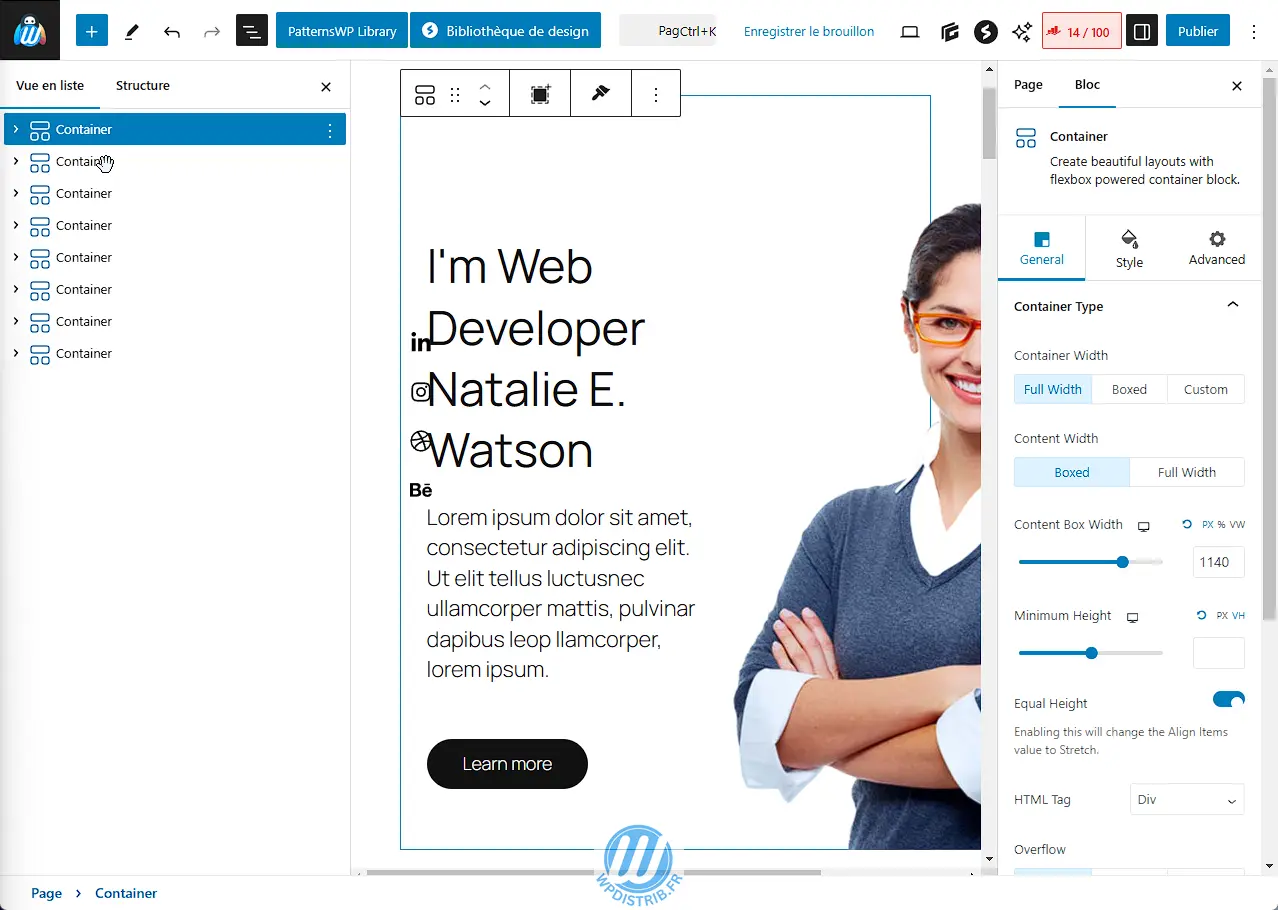
Une fois satisfait du modèle, cliquez sur Insert Template (Insérer le modèle).

Attendez quelques instants que Spectra charge le contenu.

Le modèle sélectionné apparaîtra dans l’éditeur Gutenberg au centre de la page.
https://wpdistrib.fr/wp-content/uploads/2025/02/WPDISTRIB_Ajouter_une_page_‹WPDistrib_FR—WordPress-_Goog_gE9cH1GF5Z_1278x910.webp

Prévisualisation du résultat :

https://wpdistrib.fr/wp-content/uploads/2025/02/WPDISTRIB_Ajouter_une_page_‹WPDistrib_FR—WordPress-_Goog_CX1vs9iEKB_1272x59.webp

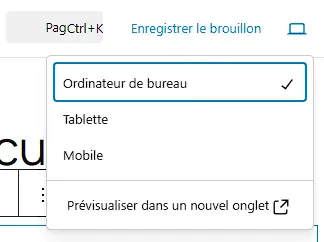
Dans le menu bandeau (éditeur Gutenberg), cliquez sur l’icône représentant un écran d’ordinateur.

https://wpdistrib.fr/wp-content/uploads/2025/02/WPDISTRIB_Ajouter_une_page_‹WPDistrib_FR—WordPress-_Goog_ThimfZ7bn8_56x46.webp

Sélectionnez Prévisualiser dans un nouvel onglet.
https://wpdistrib.fr/wp-content/uploads/2025/02/WPDISTRIB_Ajouter_une_page_‹WPDistrib_FR—WordPress-_Goog_qNacWosThv_324x242.webp

https://wpdistrib.fr/wp-content/uploads/2025/02/WPDISTRIB_Ajouter_une_page_‹WPDistrib_FR—WordPress-_Goog_9CDWFETiad_292x65.webp

Un nouvel onglet s’ouvrira, affichant le résultat de votre page.

https://wpdistrib.fr/wp-content/uploads/2025/02/WPDISTRIB_Page_daccueil_-WPDistrib_FR-_Google_Chrome_BxtIEMna3w_1278x910.webp

Note : Il est normal que certains styles, comme les couleurs, ne correspondent pas encore exactement au modèle. Ces ajustements seront abordés plus tard dans le tutoriel.

Retour à l’éditeur Gutenberg :

Pour revenir à l’éditeur, vous pouvez:

  • Fermer l’onglet de prévisualisation.
  • Ou, dans le bandeau d’administration visible sur la page prévisualisée, cliquer sur Modifier la page.

3️⃣ Personnaliser la page

Cliquez pour explorer les détails du tutoriel

🎯Dans cette dernière étape, vous apprendrez à modifier le contenu du modèle inséré dans votre page. Vous commencerez par changer les textes, puis vous prévisualiserez le résultat avant de publier la page, rendant ainsi votre contenu accessible à tous.

Modifier les blocs de texte :

Titre principal : Cliquez sur le titre principal au centre de la page.

https://wpdistrib.fr/wp-content/uploads/2025/02/WPDISTRIB_Ajouter_une_page_‹WPDistrib_FR—WordPress-_Goog_y4PGb1y2kT_1275x815.webp

Dans la barre latérale gauche de l’éditeur Gutenberg, vous verrez un bloc nommé Infobox.

https://wpdistrib.fr/wp-content/uploads/2025/02/WPDISTRIB_Modifier_la_page_-Page_daccueil-_‹_WPDistrib_FR_6pN9S0tW5D_350x407.webp

Double-cliquez sur le texte actuel (I’m web developer Nathalie Watson) et remplacez-le par Je suis heureux ou Je suis heureuse.

https://wpdistrib.fr/wp-content/uploads/2025/02/WPDISTRIB_Modifier_la_page_-Page_daccueil-_‹_WPDistrib_FR_FBdUg1EbIs_298x508.webp

Texte (Infobox) : Double-cliquez sur le texte latin du bloc. Remplacez-le par Je viens d’éditer mon premier bloc !

Bouton : Cliquez sur le bouton situé sous le texte. Ce bloc s’affiche sous le nom Bouton dans la barre latérale. Double-cliquez sur le texte actuel et remplacez-le par Cliquez ici !

https://wpdistrib.fr/wp-content/uploads/2025/02/WPDISTRIB_Modifier_la_page_-Page_daccueil-_‹_WPDistrib_FR_ftkiU7edyY_481x527.webp

Enregistrer les modifications:

https://wpdistrib.fr/wp-content/uploads/2025/02/WPDISTRIB_Ajouter_une_page_‹WPDistrib_FR—WordPress-_Goog_CX1vs9iEKB_1272x59.webp

Dans le menu bandeau en haut, cliquez sur Enregistrer le brouillon pour sauvegarder votre travail.

https://wpdistrib.fr/wp-content/uploads/2025/02/WPDISTRIB_Modifier_la_page_-Page_daccueil-_‹_WPDistrib_FR_23sGkTngNl_167x52.webp

Prévisualiser la page :

https://wpdistrib.fr/wp-content/uploads/2025/02/WPDISTRIB_Ajouter_une_page_‹WPDistrib_FR—WordPress-_Goog_CX1vs9iEKB_1272x59.webp

Cliquez sur l’icône représentant un écran d’ordinateur dans le menu bandeau.

https://wpdistrib.fr/wp-content/uploads/2025/02/WPDISTRIB_Ajouter_une_page_‹WPDistrib_FR—WordPress-_Goog_ThimfZ7bn8_56x46.webp

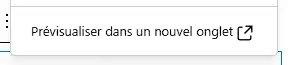
Sélectionnez Prévisualiser dans un nouvel onglet.
https://wpdistrib.fr/wp-content/uploads/2025/02/WPDISTRIB_Ajouter_une_page_‹WPDistrib_FR—WordPress-_Goog_qNacWosThv_324x242.webp

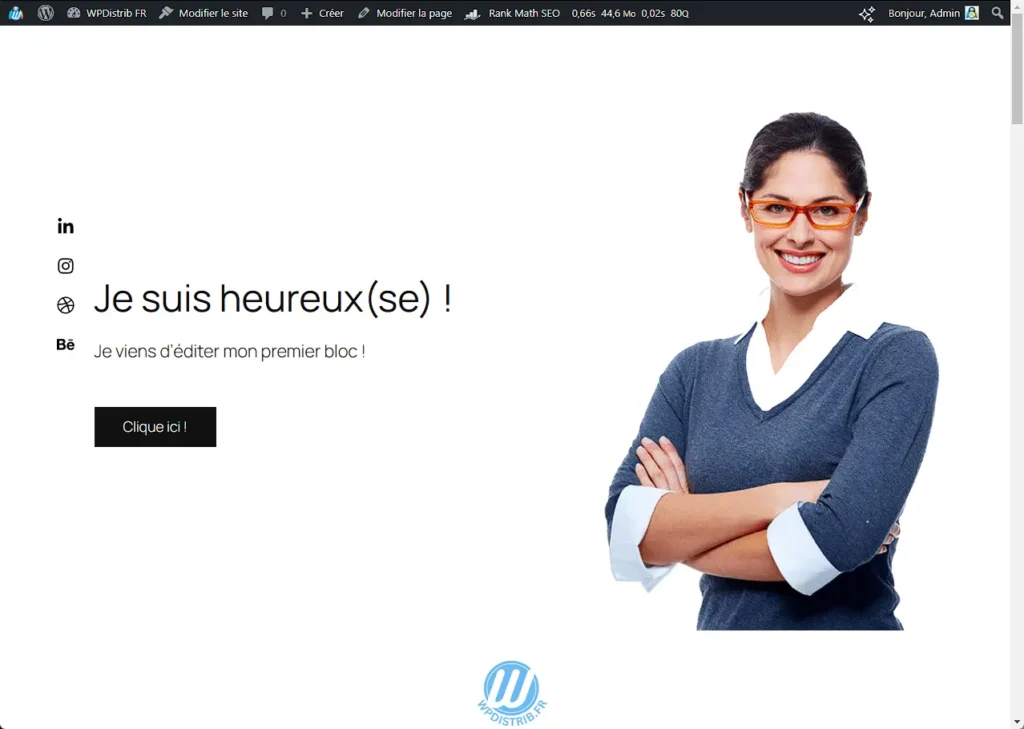
Un nouvel onglet s’ouvre, affichant les modifications.
WPDISTRIB Page daccueil WPDistrib FR Google Chrome PsmL9Vv53c 1278x910 1

Fermez l’onglet pour revenir à l’éditeur Gutenberg.

https://wpdistrib.fr/wp-content/uploads/2025/02/WPDISTRIB_WPDISTRIB_Page_daccueil_-WPDistrib_FR-_Google_Ch_49nFcewDmf_631x46.webp

Publier la page:

https://wpdistrib.fr/wp-content/uploads/2025/02/WPDISTRIB_Ajouter_une_page_‹WPDistrib_FR—WordPress-_Goog_CX1vs9iEKB_1272x59.webp

Dans le menu bandeau, cliquez sur Publier.

https://wpdistrib.fr/wp-content/uploads/2025/02/WPDISTRIB_WPDISTRIB_Modifier_la_page_-Page_daccueil-_‹_WPDis_WGZkTGd61j_78x48.webp

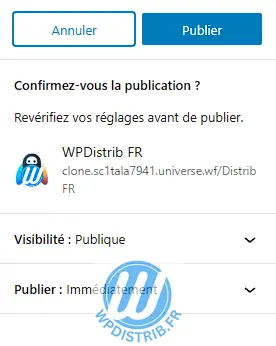
Une fenêtre de confirmation s’affiche. Cliquez à nouveau sur Publier pour rendre la page accessible au public.
https://wpdistrib.fr/wp-content/uploads/2025/02/WPDISTRIB_Modifier_la_page_-Page_daccueil-_‹_WPDistrib_FR_u7lqoA3NcK_276x346.webp

Note : Publier une page signifie qu’elle sera visible par tous les visiteurs de votre site.

Publication et options après publication:

Une fois la page publiée, une notification s’affiche dans la barre latérale droite de Gutenberg indiquant que la page Page d’accueil est désormais en ligne.
https://wpdistrib.fr/wp-content/uploads/2025/02/WPDISTRIB_Modifier_la_page_-Page_daccueil-_‹_WPDistrib_FR_9erHY6QAzC_280x444.webp

Voici ce que vous pouvez faire ensuite :

Voir la page : Cliquez sur l’option pour visualiser votre page directement dans le navigateur.

Ajouter une nouvelle page : Redémarrez le processus pour créer une autre page en utilisant un nouveau modèle.
https://wpdistrib.fr/wp-content/uploads/2025/02/WPDISTRIB_Modifier_la_page_-Page_daccueil-_‹_WPDistrib_FR_WkA1332vkO_277x172.webp

Partager la page : Grâce à l’extension RankMath, vous pouvez copier le lien de votre page ou la partager directement sur vos réseaux sociaux (Twitter, Facebook) ou par e-mail.

Points essentiels à retenir avant de continuer

Compétences développées :

Dans ce tutoriel d’introduction, vous avez appris à :

  • Créer une nouvelle page sur WordPress.
  • Sélectionner un visuel adapté et l’appliquer grâce à l’extension Spectra.
  • Personnaliser le texte de certains blocs qui composent une page.
  • Prévisualiser les modifications pour vérifier le rendu final.
  • Publier une page, rendant votre contenu visible au public.

Vous avez également constaté que les styles, comme les couleurs, ne correspondent pas encore parfaitement au modèle initial. Cela est normal et sera traité dans la prochaine étape.

Pour aller plus loin :

Avant de passer à la suite, vous pourriez :

  • Créer de nouvelles pages, si nécessaire, en répétant les étapes précédentes.
  • Compléter le texte de votre page actuelle pour qu’il corresponde pleinement à votre objectif.
  • Expérimenter avec l’éditeur Gutenberg pour mieux comprendre ses possibilités.
  • Tester l’ajout de nouvelles animations, effets visuels ou blocs pour explorer davantage les fonctionnalités de Spectra.

Problèmes ou questions fréquentes

Voici quelques problèmes courants et leurs solutions :

  • Le modèle ne s’affiche pas correctement après l’importation : Vérifiez que Spectra est bien activé et que vous avez bien appliqué le modèle à la bonne page.
  • Les modifications ne sont pas visibles en ligne : Pensez à enregistrer et publier vos changements. Vous pouvez aussi vider le cache de votre navigateur.
  • Le style du modèle ne correspond pas parfaitement à l’aperçu: C’est normal. À l’étape suivante, vous découvrirez pourquoi et comment y remédier. Vous aurez alors deux options:
    • Reproduire fidèlement le modèle : Une solution simple à mettre en œuvre pour obtenir un rendu identique.
    • Personnaliser librement l’apparence : Une approche offrant une flexibilité totale sur le design, nécessitant un peu plus d’apprentissage.

Étape suivante : Personnaliser votre site à 100%

Dans le prochain tutoriel, vous apprendrez à personnaliser votre site en profondeur :

  • Modifier les couleurs, polices et styles globaux.
  • Ajuster les paramètres pour rendre le design unique.
  • Gérer les éléments graphiques pour un site totalement personnalisé.

Rendez-vous dans la suite pour aller encore plus loin dans la création de votre site WordPress avec WPDistrib ! 🚀

Fin de l’article

💡 Cet article t’a parlé, fait réfléchir, ou donné envie d’aller plus loin ?

Tu te demandes peut-être :

  • Est-ce que je peux créer un site web qui me ressemble, sans dépendre d’un outil fermé ?
  • Est-ce que je peux apprendre à publier, structurer, organiser mes contenus moi-même ?
  • Est-ce que je suis prêt·e à y consacrer du temps ?

Si la réponse est oui, alors tu es au bon endroit.

Créer un site utile et durable demande un peu de temps, oui — mais du temps bien investi, pour apprendre à faire les choses avec clarté et méthode.

C’est justement l’objectif de WPDistrib :
faire gagner du temps dès le départ,
→ avec un WordPress déjà optimisé,
→ et des ressources gratuites pour apprendre à bien s’en servir.