

?

Bienvenue sur une fiche “article documentaire”
Cette page présente un contenu structuré, pensé pour t’apporter une vraie plus-value à la lecture.
Faisons le tour ensemble !

Ici s’affiche le sujet traité dans l’article.
Il joue le rôle de titre principal, clair, orienté “bénéfice utilisateur”.
➜ L’objectif est que tu saches immédiatement si cet article répond à ton besoin.

Cette zone indique qui est à l’origine de l’article.
Cela permet de contextualiser le contenu : qui parle, d’où, avec quelle expérience ?

Ici sont listées les catégories documentaires associées à l’article.
➜ Elles t’aident à comprendre dans quel contexte s’inscrit le contenu, et à retrouver d’autres ressources liées.

Ce badge indique le niveau de maturité de l’article.
➜ C’est une information précieuse pour juger de la maturité du contenu.

Cette illustration visuelle accompagne l’article.
➜ Elle est utilisée pour donner un repère rapide au lecteur, ou illustrer une tendance, une dynamique, un sujet.

Ce texte présente la plus-value de la lecture :
➜ Pourquoi cet article vaut la peine d’être lu ?
➜ Qu’est-ce que tu vas en retirer ?
C’est techniquement “l’extrait” de l’article.

Ce bouton te permet de commencer la lecture de l’article complet.
Tu as vu le contexte, les bénéfices, les thématiques…
➜ Il est temps de plonger dans le contenu

Tu connais maintenant la structure d’une fiche article documentaire sur WPDistrib !
Bonne lecture!
Tu peux relancer ce tutoriel à tout moment via le bouton “?” en bas à droite.

❓ Sujet traité dans cet article documentaire:

🧐 Avis WPDistrib de Members 🔵 Optionnel

🟡 Itération 2 — Version balisée

🏷 Cet article a été balisé : il dispose désormais de tous les éléments techniques de base pour être correctement interprété par les moteurs de recherche.

Cela inclut les métadonnées SEO (titre, description, extrait), une image à la une, et un maillage interne cohérent.

📌 Cette étape ne constitue pas encore une optimisation SEO complète, mais permet à l’article d’être partagé proprement sur les réseaux sociaux.
Grâce à son image, son titre et son extrait, il est prêt à circuler dans une logique de diffusion.

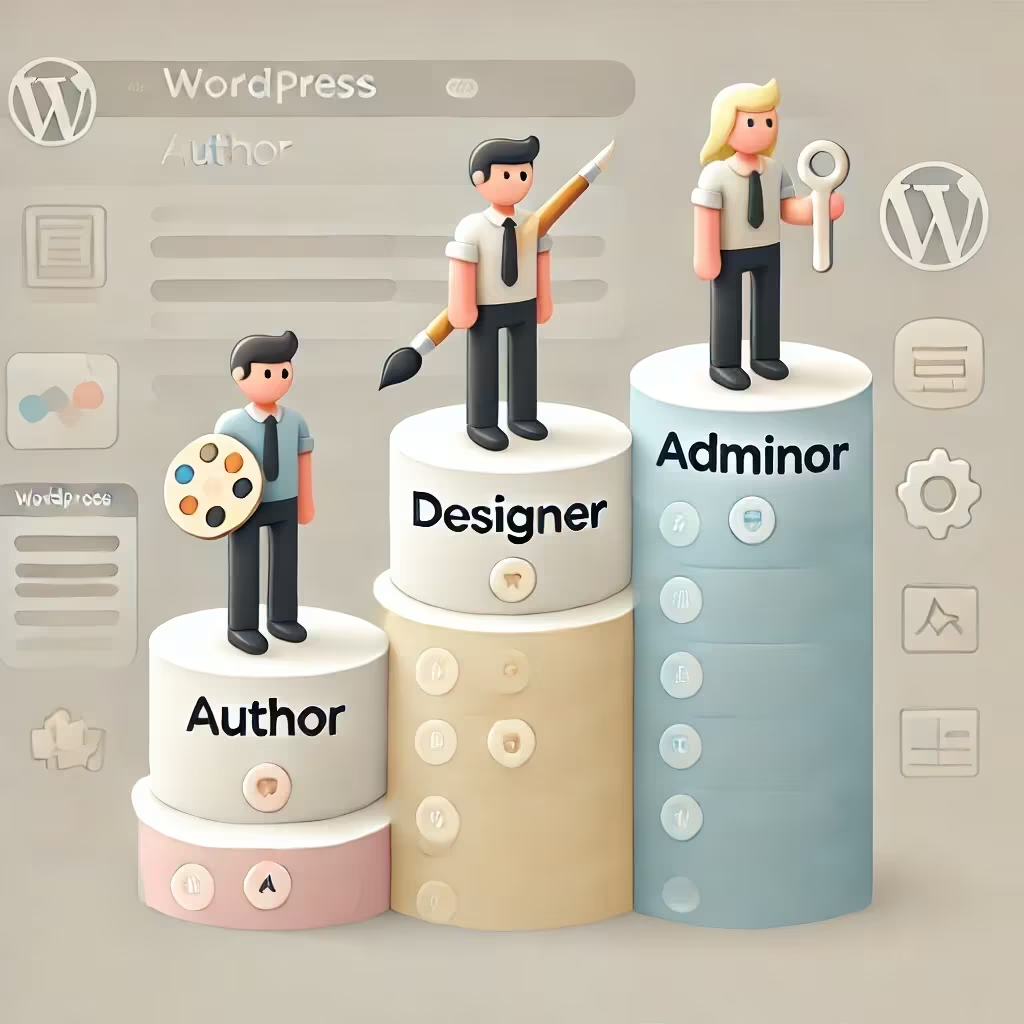
Illustration des rôles WordPress : Author, Admin 🛡️🔧 et Administrator 🔑🛠️ sur des niveaux d’accès progressifs.

WPDistrib recommande Members comme extension optionnelle pour créer des rôles intermédiaires et sécuriser l’accès à l’administration WordPress.

La gestion fine des rôles utilisateurs est un levier essentiel pour sécuriser et organiser l’administration d’un site WordPress.

WPDistrib s’est penché sur Members, une extension bien connue qui permet de créer des profils personnalisés et d’ajuster précisément les accès de chaque utilisateur.


Créer des rôles intermédiaires pour limiter l’accès aux zones sensibles de WordPress

Par défaut, WordPress propose des rôles standards comme administrateur, éditeur ou auteur. Pourtant, ces profils peuvent s’avérer trop larges ou trop limités selon les équipes et projets.

Avec Members, il devient possible de créer des rôles « intermédiaires », situés entre le simple rédacteur et l’administrateur complet. Par exemple, pour un concepteur de site, il peut être judicieux d’autoriser uniquement l’accès à la personnalisation du thème ou à la gestion des contenus sans ouvrir la porte à des réglages plus critiques comme la gestion des extensions ou des utilisateurs.

Créer un rôle de type « éditeur avancé » : accessible aux intervenants qui doivent gérer la structure sans toucher à la configuration globale.

Restreindre l’accès à l’administration sensible : bloquer l’accès aux pages « Extensions » ou « Réglages généraux » pour certains profils techniques.

Renforcer la sécurité en cloisonnant les accès : éviter que des utilisateurs techniques aient les pleins pouvoirs sur le site par erreur.

💡 Cette stratégie s’adapte parfaitement aux équipes pluridisciplinaires où plusieurs profils doivent cohabiter sur le même site WordPress.


Adapter l’administration WordPress selon le rôle utilisateur

L’une des forces de Members réside dans la personnalisation de l’interface selon le rôle attribué à l’utilisateur. Une fois les permissions définies, chaque utilisateur verra uniquement les sections qui le concernent dans le back-office WordPress.

Épurer l’interface pour les profils non-techniques : un rédacteur ne verra que les menus liés à la production de contenu (articles, médias… ).

Offrir une interface simplifiée aux concepteurs : par exemple, masquer les options d’administration globale tout en laissant la main sur le customizer ou les menus.

Réduire les risques d’erreur humaine : limiter l’accès à des paramètres sensibles réduit les mauvaises manipulations involontaires.

💡 Cette approche renforce la sécurité globale du site tout en rendant l’administration plus intuitive pour chaque utilisateur.


Choisir Members selon les besoins spécifiques de votre projet

L’extension Members n’est pas indispensable dans tous les contextes, mais elle se révèle stratégique dans plusieurs situations précises.

🚀 Agences web : livrer des sites à des clients avec une interface allégée et sécurisée.

🚀 Équipes de rédaction : séparer clairement les rôles pour éviter les accès non désirés aux paramètres techniques.

🚀 Sites communautaires ou de formation : attribuer des rôles adaptés à chaque type d’utilisateur (élèves, modérateurs, enseignants… ).

🚀 Projets multisites : gérer plus facilement des structures complexes avec des équipes différentes sur chaque sous-site.

👉 En revanche, pour un site géré par un administrateur unique ou une petite équipe technique, la valeur ajoutée de Members peut être plus limitée.


Anticiper les limites de Members sous WPDistrib

Malgré ses avantages, Members présente quelques limites à prendre en compte avant son intégration dans un projet utilisant WPDistrib.

Risque d’incompatibilité avec certains plugins : certains outils peuvent s’appuyer sur les rôles WordPress natifs et mal supporter des configurations trop personnalisées.

Alourdissement de l’interface : sur des projets simples, la gestion avancée des rôles peut devenir une couche superflue et complexifier inutilement la prise en main.

Maintenance plus lourde : lors des migrations ou refontes, des rôles très spécifiques peuvent nécessiter des ajustements supplémentaires.

💡 WPDistrib mise sur un socle léger et performant par défaut, c’est pourquoi ce type d’extension est proposée en option.


Associer Members et User Switching pour une gestion multi-profils efficace

Historiquement, WPDistrib recommandait souvent le tandem Members + User Switching pour fluidifier la gestion des comptes utilisateurs. User Switching permet de basculer en un clic d’un profil utilisateur à un autre sans avoir à se déconnecter.

Tester rapidement l’interface de chaque rôle : vérifier ce que voit un rédacteur, un éditeur ou un concepteur avant de leur donner accès au site.

Accélérer la phase de configuration : éviter de perdre du temps à jongler entre plusieurs comptes.

Optimiser la gestion multi-profils : très utile pour les agences ou administrateurs de projets complexes qui doivent valider plusieurs niveaux d’accès.

💡 Cette association reste pertinente pour les sites où plusieurs types d’utilisateurs interagissent avec l’interface d’administration.


🌀 Members : l’extension recommandée par WPDistrib pour gérer des rôles d’administration intermédiaire

Members n’est plus intégrée nativement à WPDistrib, mais l’extension reste fortement recommandée dans les projets nécessitant une gestion avancée des rôles utilisateurs.

➡ Pour des projets simples, l’environnement WPDistrib fonctionne efficacement sans Members.

➡ Pour des projets complexes ou en équipe, Members, associée ou non à User Switching, reste une solution fiable et rapide à déployer.

WPDistrib positionne donc Members comme une extension optionnelle, idéale pour les sites ayant besoin de rôles intermédiaires sécurisés entre le rédacteur et l’administrateur.

💡 Cet article t’a parlé, fait réfléchir, ou donné envie d’aller plus loin ?

Tu te demandes peut-être :

  • Est-ce que je peux créer un site web qui me ressemble, sans dépendre d’un outil fermé ?
  • Est-ce que je peux apprendre à publier, structurer, organiser mes contenus moi-même ?
  • Est-ce que je suis prêt·e à y consacrer du temps ?

Si la réponse est oui, alors tu es au bon endroit.

Créer un site utile et durable demande un peu de temps, oui — mais du temps bien investi, pour apprendre à faire les choses avec clarté et méthode.

C’est justement l’objectif de WPDistrib :
faire gagner du temps dès le départ,
→ avec un WordPress déjà optimisé,
→ et des ressources gratuites pour apprendre à bien s’en servir.


Illustration des rôles WordPress : Author, Admin 🛡️🔧 et Administrator 🔑🛠️ sur des niveaux d’accès progressifs.
🟡 Itération 2 — Version balisée

🏷 Cet article a été balisé : il dispose désormais de tous les éléments techniques de base pour être correctement interprété par les moteurs de recherche.

Cela inclut les métadonnées SEO (titre, description, extrait), une image à la une, et un maillage interne cohérent.

📌 Cette étape ne constitue pas encore une optimisation SEO complète, mais permet à l’article d’être partagé proprement sur les réseaux sociaux.
Grâce à son image, son titre et son extrait, il est prêt à circuler dans une logique de diffusion.

, , , ,

WPDistrib recommande Members comme extension optionnelle pour créer des rôles intermédiaires et sécuriser l’accès à l’administration WordPress.

Début de l’article

La gestion fine des rôles utilisateurs est un levier essentiel pour sécuriser et organiser l’administration d’un site WordPress.

WPDistrib s’est penché sur Members, une extension bien connue qui permet de créer des profils personnalisés et d’ajuster précisément les accès de chaque utilisateur.


Créer des rôles intermédiaires pour limiter l’accès aux zones sensibles de WordPress

Par défaut, WordPress propose des rôles standards comme administrateur, éditeur ou auteur. Pourtant, ces profils peuvent s’avérer trop larges ou trop limités selon les équipes et projets.

Avec Members, il devient possible de créer des rôles « intermédiaires », situés entre le simple rédacteur et l’administrateur complet. Par exemple, pour un concepteur de site, il peut être judicieux d’autoriser uniquement l’accès à la personnalisation du thème ou à la gestion des contenus sans ouvrir la porte à des réglages plus critiques comme la gestion des extensions ou des utilisateurs.

Créer un rôle de type « éditeur avancé » : accessible aux intervenants qui doivent gérer la structure sans toucher à la configuration globale.

Restreindre l’accès à l’administration sensible : bloquer l’accès aux pages « Extensions » ou « Réglages généraux » pour certains profils techniques.

Renforcer la sécurité en cloisonnant les accès : éviter que des utilisateurs techniques aient les pleins pouvoirs sur le site par erreur.

💡 Cette stratégie s’adapte parfaitement aux équipes pluridisciplinaires où plusieurs profils doivent cohabiter sur le même site WordPress.


Adapter l’administration WordPress selon le rôle utilisateur

L’une des forces de Members réside dans la personnalisation de l’interface selon le rôle attribué à l’utilisateur. Une fois les permissions définies, chaque utilisateur verra uniquement les sections qui le concernent dans le back-office WordPress.

Épurer l’interface pour les profils non-techniques : un rédacteur ne verra que les menus liés à la production de contenu (articles, médias… ).

Offrir une interface simplifiée aux concepteurs : par exemple, masquer les options d’administration globale tout en laissant la main sur le customizer ou les menus.

Réduire les risques d’erreur humaine : limiter l’accès à des paramètres sensibles réduit les mauvaises manipulations involontaires.

💡 Cette approche renforce la sécurité globale du site tout en rendant l’administration plus intuitive pour chaque utilisateur.


Choisir Members selon les besoins spécifiques de votre projet

L’extension Members n’est pas indispensable dans tous les contextes, mais elle se révèle stratégique dans plusieurs situations précises.

🚀 Agences web : livrer des sites à des clients avec une interface allégée et sécurisée.

🚀 Équipes de rédaction : séparer clairement les rôles pour éviter les accès non désirés aux paramètres techniques.

🚀 Sites communautaires ou de formation : attribuer des rôles adaptés à chaque type d’utilisateur (élèves, modérateurs, enseignants… ).

🚀 Projets multisites : gérer plus facilement des structures complexes avec des équipes différentes sur chaque sous-site.

👉 En revanche, pour un site géré par un administrateur unique ou une petite équipe technique, la valeur ajoutée de Members peut être plus limitée.


Anticiper les limites de Members sous WPDistrib

Malgré ses avantages, Members présente quelques limites à prendre en compte avant son intégration dans un projet utilisant WPDistrib.

Risque d’incompatibilité avec certains plugins : certains outils peuvent s’appuyer sur les rôles WordPress natifs et mal supporter des configurations trop personnalisées.

Alourdissement de l’interface : sur des projets simples, la gestion avancée des rôles peut devenir une couche superflue et complexifier inutilement la prise en main.

Maintenance plus lourde : lors des migrations ou refontes, des rôles très spécifiques peuvent nécessiter des ajustements supplémentaires.

💡 WPDistrib mise sur un socle léger et performant par défaut, c’est pourquoi ce type d’extension est proposée en option.


Associer Members et User Switching pour une gestion multi-profils efficace

Historiquement, WPDistrib recommandait souvent le tandem Members + User Switching pour fluidifier la gestion des comptes utilisateurs. User Switching permet de basculer en un clic d’un profil utilisateur à un autre sans avoir à se déconnecter.

Tester rapidement l’interface de chaque rôle : vérifier ce que voit un rédacteur, un éditeur ou un concepteur avant de leur donner accès au site.

Accélérer la phase de configuration : éviter de perdre du temps à jongler entre plusieurs comptes.

Optimiser la gestion multi-profils : très utile pour les agences ou administrateurs de projets complexes qui doivent valider plusieurs niveaux d’accès.

💡 Cette association reste pertinente pour les sites où plusieurs types d’utilisateurs interagissent avec l’interface d’administration.


🌀 Members : l’extension recommandée par WPDistrib pour gérer des rôles d’administration intermédiaire

Members n’est plus intégrée nativement à WPDistrib, mais l’extension reste fortement recommandée dans les projets nécessitant une gestion avancée des rôles utilisateurs.

➡ Pour des projets simples, l’environnement WPDistrib fonctionne efficacement sans Members.

➡ Pour des projets complexes ou en équipe, Members, associée ou non à User Switching, reste une solution fiable et rapide à déployer.

WPDistrib positionne donc Members comme une extension optionnelle, idéale pour les sites ayant besoin de rôles intermédiaires sécurisés entre le rédacteur et l’administrateur.

Fin de l’article

💡 Cet article t’a parlé, fait réfléchir, ou donné envie d’aller plus loin ?

Tu te demandes peut-être :

  • Est-ce que je peux créer un site web qui me ressemble, sans dépendre d’un outil fermé ?
  • Est-ce que je peux apprendre à publier, structurer, organiser mes contenus moi-même ?
  • Est-ce que je suis prêt·e à y consacrer du temps ?

Si la réponse est oui, alors tu es au bon endroit.

Créer un site utile et durable demande un peu de temps, oui — mais du temps bien investi, pour apprendre à faire les choses avec clarté et méthode.

C’est justement l’objectif de WPDistrib :
faire gagner du temps dès le départ,
→ avec un WordPress déjà optimisé,
→ et des ressources gratuites pour apprendre à bien s’en servir.