

Lorsqu’un site WordPress fonctionnait correctement mais qu’une ou plusieurs pages affichent soudainement un rendu cassé, incohérent ou vide, la cause n’est pas toujours évidente à identifier.
Ce guide propose une méthode structurée pour analyser, isoler et résoudre une régression d’affichage, sans risquer d’endommager davantage le site.
🎯 Deux exemples concrets servent ici de point de départ :
- Une image à la une qui ne s’affiche plus dans une boucle d’articles, uniquement sous Firefox.
- Un bloc Gutenberg (empilement) dont l’option “autoriser le passage à la ligne” provoque un décalage graphique en mobile.
Ces anomalies illustrent des cas fréquents : une mise à jour de WordPress, un comportement spécifique à un navigateur, ou une option activée par mégarde.
Sauvegarder son site avant toute investigation
Avant toute action de debug, il est impératif de :
- Créer une sauvegarde complète (base de données + fichiers)
- La stocker en double : sur le serveur et en local
- S’assurer que la sauvegarde est facilement restaurable (ex : via UpdraftPlus, WPvivid)
Cela permet de tester sans crainte et d’éviter toute confusion entre l’environnement de production et celui de test.
Vérifier le bug sur plusieurs navigateurs et terminaux
Le rendu visuel d’un site peut varier selon :
- Le navigateur utilisé (Chrome, Firefox, Safari…)
- Le mode d’affichage (desktop, responsive, mobile réel)
- Les extensions installées dans le navigateur (bloqueurs, simulateurs)
Tester en mode navigation privée permet d’écarter les effets de cache ou de plugins du navigateur.
Sur mobile, il faut croiser les résultats entre :
- Un simulateur responsive (via les outils développeur)
- Un vrai smartphone, connecté au site en ligne
Vider tous les types de cache pour éliminer les faux diagnostics
Avant d’aller plus loin, vider tous les caches associés au site :
- Cache de page (plugin ou serveur)
- Cache objet (Memcached, Redis…)
- Cache CSS/JS combinés (mimification)
- Cache d’images ou de lazy loading
- Cache navigateur (CTRL+F5 ou mode privé)
Une erreur peut disparaître d’elle-même… simplement parce que le cache a expiré ou été mis à jour.
Désactiver les extensions (sauf celles nécessaires au design)
Dans le site cloné, désactiver progressivement les extensions, à l’exception de celles utiles au rendu visuel (ex. : Twentig pour la gestion des blocs Gutenberg).
👉 Prioriser :
- Les plugins visuels ou layout (constructeurs, blocs avancés)
- Code Snippets ou injections JS/CSS
- Plugins récemment installés ou mis à jour
🎯 Si le bug persiste sans extensions, cela indique que la cause est interne à la page (structure Gutenberg ou contenu).
Cloner le site dans un environnement de test
Afin de travailler proprement, dupliquer le site dans un environnement de test :
- Softaculous : clonage en un clic (chez certains hébergeurs)
- TasteWP : créer un site temporaire 100 % WordPress (72h)
- LocalWP ou Docker : travail 100 % en local
Une fois le clone créé, restaurer la sauvegarde, puis tester uniquement dans cet espace.

Reproduire le problème sur TasteWP avec un contenu identique
Dans le cadre du debug, un test a été mené sur une instance vierge créée via TasteWP.
Objectif : reproduire fidèlement les conditions du site original, mais dans un environnement isolé et contrôlé.
Étapes réalisées :
- 🎨 Installation manuelle du thème Twenty Twenty-Five, pour correspondre à celui utilisé sur le site principal
- 🧩 Ajout de Twentig, l’unique extension nécessaire ici, afin de retrouver les options avancées de masquage/affichage par terminal (mobile, tablette, bureau)
- 📄 Copier-coller du contenu de la page d’origine dans une nouvelle page sur TasteWP
- 📰 Génération de 10 articles factices avec image à la une, grâce à l’extension Dummy Content Generator, pour alimenter les boucles d’articles utilisées sur la page
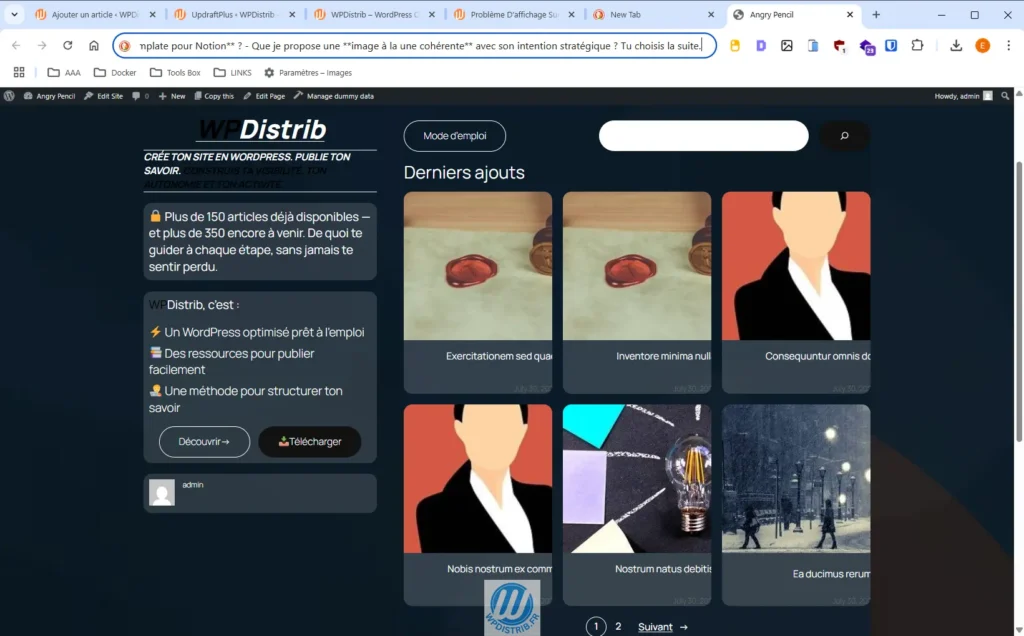
🔍 Ce test a permis de reproduire le bug d’affichage, ce qui indiquait clairement que le problème ne venait ni du thème ni des extensions, mais directement du contenu ou de la structure des blocs Gutenberg.
Une fois la reproduction validée, le travail d’isolation des blocs fautifs pouvait commencer avec méthode.
Vérifier la structure de la page dans l’éditeur Gutenberg
Après avoir désactivé les extensions dans l’environnement de test, si le bug d’affichage persiste, il est probable que le problème vienne de la structure même de la page, notamment dans l’éditeur de blocs Gutenberg.
➡️ L’objectif est alors d’isoler les blocs dans lesquels les défauts apparaissent visuellement.
À ce stade, sur la page concernée :
- Inspecter les blocs problématiques directement dans l’éditeur
- Vérifier leurs paramètres ou options actives
- Tester un remplacement par un autre type de bloc (ex. : remplacer un empilement par un groupe)
- Ou supprimer la section fautive et la reconstruire proprement
Une fois ces ajustements effectués, il est recommandé de :
- 🧪 Re-tester la page sur plusieurs navigateurs
- 📱 Vérifier également le comportement mobile (simulateur + smartphone réel)
Cette étape permet souvent de résoudre les régressions visuelles sans modifier l’ensemble de la page, en ciblant uniquement le bloc ou le groupe fautif.
Deux exemples concrets de résolution de bug visuel
1. Bloc « Empilement » mal configuré
Un bloc Empilement Gutenberg provoquait un affichage cassé en mobile.
Cause identifiée : l’option “Autoriser le passage à la ligne” était activée, ce qui forçait un comportement inattendu.
✅ Solution :
- Remplacer le bloc par un
Groupe - Ou décocher l’option fautive
2. Image à la une absente dans une boucle d’articles
Sous Firefox desktop, seule la première image à la une s’affichait.
Après inspection, le problème venait de l’image elle-même (format ou encodage non conforme).
✅ Solution :
- Supprimer l’image à la une concernée
- La réinsérer avec un format 16:9 correct
- Tester sur différents navigateurs pour confirmer
🌀 WPDistrib – La méthode à retenir face à un bug d’affichage
En cas de régression d’affichage sur WordPress :
- Sauvegarder immédiatement
- Tester sur plusieurs navigateurs / terminaux
- Vider tous les caches
- Créer un site de test et désactiver les extensions
- Reconstruire la page progressivement
- Corriger ou remplacer les blocs fautifs
💡 Et toujours garder à l’esprit :
“Si ça marchait avant et que ça ne marche plus, ce n’est pas une fatalité : c’est un point d’entrée pour comprendre et améliorer.”