

?

Bienvenue sur une fiche “article documentaire”
Cette page présente un contenu structuré, pensé pour t’apporter une vraie plus-value à la lecture.
Faisons le tour ensemble !

Ici s’affiche le sujet traité dans l’article.
Il joue le rôle de titre principal, clair, orienté “bénéfice utilisateur”.
➜ L’objectif est que tu saches immédiatement si cet article répond à ton besoin.

Cette zone indique qui est à l’origine de l’article.
Cela permet de contextualiser le contenu : qui parle, d’où, avec quelle expérience ?

Ici sont listées les catégories documentaires associées à l’article.
➜ Elles t’aident à comprendre dans quel contexte s’inscrit le contenu, et à retrouver d’autres ressources liées.

Ce badge indique le niveau de maturité de l’article.
➜ C’est une information précieuse pour juger de la maturité du contenu.

Cette illustration visuelle accompagne l’article.
➜ Elle est utilisée pour donner un repère rapide au lecteur, ou illustrer une tendance, une dynamique, un sujet.

Ce texte présente la plus-value de la lecture :
➜ Pourquoi cet article vaut la peine d’être lu ?
➜ Qu’est-ce que tu vas en retirer ?
C’est techniquement “l’extrait” de l’article.

Ce bouton te permet de commencer la lecture de l’article complet.
Tu as vu le contexte, les bénéfices, les thématiques…
➜ Il est temps de plonger dans le contenu

Tu connais maintenant la structure d’une fiche article documentaire sur WPDistrib !
Bonne lecture!
Tu peux relancer ce tutoriel à tout moment via le bouton “?” en bas à droite.

❓ Sujet traité dans cet article documentaire:

Comment bien tester une extension WordPress avant de signaler un bug ?

📚 Thématiques de rattachement dans la base documentaire:

🟡 Itération 2 — Version balisée

🏷 Cet article a été balisé : il dispose désormais de tous les éléments techniques de base pour être correctement interprété par les moteurs de recherche.

Cela inclut les métadonnées SEO (titre, description, extrait), une image à la une, et un maillage interne cohérent.

📌 Cette étape ne constitue pas encore une optimisation SEO complète, mais permet à l’article d’être partagé proprement sur les réseaux sociaux.
Grâce à son image, son titre et son extrait, il est prêt à circuler dans une logique de diffusion.

Illustration d’un utilisateur testant une extension WordPress à l’aide d’une loupe avant de signaler un bug.

Tester une extension WordPress avant de signaler un bug permet d’éviter des signalements inutiles. 👉 Ce guide aide à éliminer les erreurs classiques liées au cache, aux conflits ou au navigateur. 🧩

Un dysfonctionnement dans WordPress peut rapidement devenir frustrant. Mais avant de conclure que le problème vient d’une extension, il est essentiel de procéder à quelques vérifications simples. En effet, de nombreux bugs sont liés à des conflits, à un cache obsolète, à des erreurs de configuration ou à l’environnement local (navigateur, extensions, etc.).
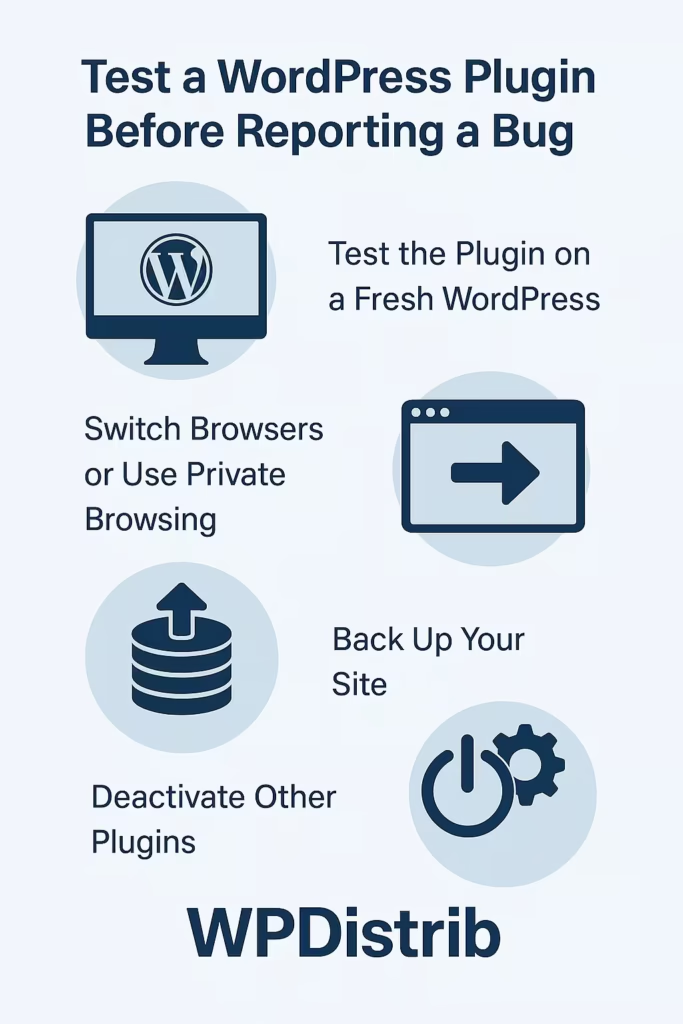
process bug wordpress

Tester d’abord, signaler ensuite : un réflexe utile à tous

Avant de rédiger un ticket, il est important de se rappeler deux choses.

  1. Vous pouvez gagner du temps : attendre une réponse prend souvent plus longtemps que de vérifier vous-même quelques éléments clés. Si le problème est simple (cache, conflit, navigateur), vous aurez potentiellement réglé la situation en quelques minutes.
  2. Les développeurs doivent prioriser : dans l’écosystème WordPress, de nombreuses extensions sont maintenues par des bénévoles ou de petites équipes. Des signalements non qualifiés font perdre un temps précieux. Si vous avez déjà vérifié les causes les plus probables, votre message sera pris bien plus au sérieux.

Commencer par tester l’extension seule sur un WordPress vierge

C’est la première étape et sans doute la plus efficace.

Utilisez un outil comme TasteWP.com pour créer une installation vierge de WordPress en un clic. Installez uniquement l’extension concernée, et voyez si le bug se produit.

✅ Si tout fonctionne : le problème vient d’un conflit, d’un cache, ou de votre navigateur.

❌ Si le bug persiste : c’est probablement un défaut réel dans l’extension.

Cette étape permet d’éliminer rapidement les fausses pistes.


Changer de navigateur ou passer en navigation privée

Votre navigateur peut perturber l’affichage ou le comportement des extensions.

Voici quoi tester :

  • Ouvrir le site dans un navigateur différent (Chrome, Firefox, Edge… ).
  • Activer le mode navigation privée pour désactiver le cache et les extensions du navigateur.
  • Désactiver manuellement les extensions du navigateur si vous suspectez un impact (AdBlock, Privacy Badger… ).

Si le bug disparaît dans ce contexte, il est inutile de contacter le développeur de l’extension WordPress : le problème vient de votre navigateur.


Sauvegarder votre site avant toute modification

Avant d’aller plus loin, il est prudent de sauvegarder l’ensemble de votre site :

  • Fichiers (thème, médias, plugins… ),
  • Base de données.

Utilisez une extension comme UpdraftPlus pour automatiser cela.

Cette étape n’est pas indispensable pour le diagnostic, mais elle permet de revenir en arrière en toute sécurité si une manipulation aggrave le problème.


Faire toutes les mises à jour disponibles

Beaucoup de bugs disparaissent après une simple mise à jour.

Dans l’administration WordPress, vérifiez :

  • La version de WordPress,
  • Les extensions,
  • Les thèmes.

Ensuite, testez à nouveau l’extension. Un bug lié à une ancienne version peut ne plus apparaître.


Vider les caches pour éliminer les effets masqués

WordPress peut afficher des données qui ne sont plus à jour.

Videz :

  • Le cache du navigateur,
  • Le cache WordPress (via l’extension de performance installée),
  • Le cache serveur si vous utilisez un outil comme Cloudflare ou LiteSpeed.

Certains bugs n’apparaissent que dans une version mise en cache. Cette étape est donc cruciale pour tester l’état réel du site.


Désactiver les autres extensions pour détecter les conflits

Enfin, si le problème persiste, désactivez toutes les extensions sauf celle à tester.

Testez alors :

  • Si le bug est toujours présent,
  • S’il disparaît (auquel cas, une autre extension est en conflit).

Vous pouvez ensuite réactiver les autres extensions une par une pour isoler celle qui pose problème.


Compléter une checklist avant d’ouvrir un ticket

Avant de contacter un développeur, mieux vaut rassembler les bonnes informations. WPDistrib met à disposition une checklist pour identifier un bug WordPress, conçue pour vous aider à :

  • Cocher les vérifications déjà faites,
  • Préciser les résultats obtenus,
  • Fournir un rapport clair et structuré.

Cela aide les développeurs à comprendre rapidement si le bug est reproductible, critique, et à quel niveau il intervient.


🌀 Un site qui fonctionne, c’est souvent une affaire de méthode

Tester une extension avant de signaler un bug, ce n’est pas perdre du temps, c’est :

  • Protéger la stabilité de votre site,
  • Accélérer le diagnostic,
  • Aider les développeurs à prioriser leurs actions.

Dans l’écosystème WordPress, chaque utilisateur peut contribuer à améliorer la qualité des extensions — à condition de tester avec méthode.

💡 Cet article t’a parlé, fait réfléchir, ou donné envie d’aller plus loin ?

Tu te demandes peut-être :

  • Est-ce que je peux créer un site web qui me ressemble, sans dépendre d’un outil fermé ?
  • Est-ce que je peux apprendre à publier, structurer, organiser mes contenus moi-même ?
  • Est-ce que je suis prêt·e à y consacrer du temps ?

Si la réponse est oui, alors tu es au bon endroit.

Créer un site utile et durable demande un peu de temps, oui — mais du temps bien investi, pour apprendre à faire les choses avec clarté et méthode.

C’est justement l’objectif de WPDistrib :
faire gagner du temps dès le départ,
→ avec un WordPress déjà optimisé,
→ et des ressources gratuites pour apprendre à bien s’en servir.


Illustration d’un utilisateur testant une extension WordPress à l’aide d’une loupe avant de signaler un bug.
🟡 Itération 2 — Version balisée

🏷 Cet article a été balisé : il dispose désormais de tous les éléments techniques de base pour être correctement interprété par les moteurs de recherche.

Cela inclut les métadonnées SEO (titre, description, extrait), une image à la une, et un maillage interne cohérent.

📌 Cette étape ne constitue pas encore une optimisation SEO complète, mais permet à l’article d’être partagé proprement sur les réseaux sociaux.
Grâce à son image, son titre et son extrait, il est prêt à circuler dans une logique de diffusion.

, ,

Tester une extension WordPress avant de signaler un bug permet d’éviter des signalements inutiles. 👉 Ce guide aide à éliminer les erreurs classiques liées au cache, aux conflits ou au navigateur. 🧩

Début de l’article

Un dysfonctionnement dans WordPress peut rapidement devenir frustrant. Mais avant de conclure que le problème vient d’une extension, il est essentiel de procéder à quelques vérifications simples. En effet, de nombreux bugs sont liés à des conflits, à un cache obsolète, à des erreurs de configuration ou à l’environnement local (navigateur, extensions, etc.).

process bug wordpress

Tester d’abord, signaler ensuite : un réflexe utile à tous

Avant de rédiger un ticket, il est important de se rappeler deux choses.

  1. Vous pouvez gagner du temps : attendre une réponse prend souvent plus longtemps que de vérifier vous-même quelques éléments clés. Si le problème est simple (cache, conflit, navigateur), vous aurez potentiellement réglé la situation en quelques minutes.
  2. Les développeurs doivent prioriser : dans l’écosystème WordPress, de nombreuses extensions sont maintenues par des bénévoles ou de petites équipes. Des signalements non qualifiés font perdre un temps précieux. Si vous avez déjà vérifié les causes les plus probables, votre message sera pris bien plus au sérieux.

Commencer par tester l’extension seule sur un WordPress vierge

C’est la première étape et sans doute la plus efficace.

Utilisez un outil comme TasteWP.com pour créer une installation vierge de WordPress en un clic. Installez uniquement l’extension concernée, et voyez si le bug se produit.

✅ Si tout fonctionne : le problème vient d’un conflit, d’un cache, ou de votre navigateur.

❌ Si le bug persiste : c’est probablement un défaut réel dans l’extension.

Cette étape permet d’éliminer rapidement les fausses pistes.


Changer de navigateur ou passer en navigation privée

Votre navigateur peut perturber l’affichage ou le comportement des extensions.

Voici quoi tester :

  • Ouvrir le site dans un navigateur différent (Chrome, Firefox, Edge… ).
  • Activer le mode navigation privée pour désactiver le cache et les extensions du navigateur.
  • Désactiver manuellement les extensions du navigateur si vous suspectez un impact (AdBlock, Privacy Badger… ).

Si le bug disparaît dans ce contexte, il est inutile de contacter le développeur de l’extension WordPress : le problème vient de votre navigateur.


Sauvegarder votre site avant toute modification

Avant d’aller plus loin, il est prudent de sauvegarder l’ensemble de votre site :

  • Fichiers (thème, médias, plugins… ),
  • Base de données.

Utilisez une extension comme UpdraftPlus pour automatiser cela.

Cette étape n’est pas indispensable pour le diagnostic, mais elle permet de revenir en arrière en toute sécurité si une manipulation aggrave le problème.


Faire toutes les mises à jour disponibles

Beaucoup de bugs disparaissent après une simple mise à jour.

Dans l’administration WordPress, vérifiez :

  • La version de WordPress,
  • Les extensions,
  • Les thèmes.

Ensuite, testez à nouveau l’extension. Un bug lié à une ancienne version peut ne plus apparaître.


Vider les caches pour éliminer les effets masqués

WordPress peut afficher des données qui ne sont plus à jour.

Videz :

  • Le cache du navigateur,
  • Le cache WordPress (via l’extension de performance installée),
  • Le cache serveur si vous utilisez un outil comme Cloudflare ou LiteSpeed.

Certains bugs n’apparaissent que dans une version mise en cache. Cette étape est donc cruciale pour tester l’état réel du site.


Désactiver les autres extensions pour détecter les conflits

Enfin, si le problème persiste, désactivez toutes les extensions sauf celle à tester.

Testez alors :

  • Si le bug est toujours présent,
  • S’il disparaît (auquel cas, une autre extension est en conflit).

Vous pouvez ensuite réactiver les autres extensions une par une pour isoler celle qui pose problème.


Compléter une checklist avant d’ouvrir un ticket

Avant de contacter un développeur, mieux vaut rassembler les bonnes informations. WPDistrib met à disposition une checklist pour identifier un bug WordPress, conçue pour vous aider à :

  • Cocher les vérifications déjà faites,
  • Préciser les résultats obtenus,
  • Fournir un rapport clair et structuré.

Cela aide les développeurs à comprendre rapidement si le bug est reproductible, critique, et à quel niveau il intervient.


🌀 Un site qui fonctionne, c’est souvent une affaire de méthode

Tester une extension avant de signaler un bug, ce n’est pas perdre du temps, c’est :

  • Protéger la stabilité de votre site,
  • Accélérer le diagnostic,
  • Aider les développeurs à prioriser leurs actions.

Dans l’écosystème WordPress, chaque utilisateur peut contribuer à améliorer la qualité des extensions — à condition de tester avec méthode.

Fin de l’article

💡 Cet article t’a parlé, fait réfléchir, ou donné envie d’aller plus loin ?

Tu te demandes peut-être :

  • Est-ce que je peux créer un site web qui me ressemble, sans dépendre d’un outil fermé ?
  • Est-ce que je peux apprendre à publier, structurer, organiser mes contenus moi-même ?
  • Est-ce que je suis prêt·e à y consacrer du temps ?

Si la réponse est oui, alors tu es au bon endroit.

Créer un site utile et durable demande un peu de temps, oui — mais du temps bien investi, pour apprendre à faire les choses avec clarté et méthode.

C’est justement l’objectif de WPDistrib :
faire gagner du temps dès le départ,
→ avec un WordPress déjà optimisé,
→ et des ressources gratuites pour apprendre à bien s’en servir.