

?

Bienvenue sur une fiche “article documentaire”
Cette page présente un contenu structuré, pensé pour t’apporter une vraie plus-value à la lecture.
Faisons le tour ensemble !

Ici s’affiche le sujet traité dans l’article.
Il joue le rôle de titre principal, clair, orienté “bénéfice utilisateur”.
➜ L’objectif est que tu saches immédiatement si cet article répond à ton besoin.

Cette zone indique qui est à l’origine de l’article.
Cela permet de contextualiser le contenu : qui parle, d’où, avec quelle expérience ?

Ici sont listées les catégories documentaires associées à l’article.
➜ Elles t’aident à comprendre dans quel contexte s’inscrit le contenu, et à retrouver d’autres ressources liées.

Ce badge indique le niveau de maturité de l’article.
➜ C’est une information précieuse pour juger de la maturité du contenu.

Cette illustration visuelle accompagne l’article.
➜ Elle est utilisée pour donner un repère rapide au lecteur, ou illustrer une tendance, une dynamique, un sujet.

Ce texte présente la plus-value de la lecture :
➜ Pourquoi cet article vaut la peine d’être lu ?
➜ Qu’est-ce que tu vas en retirer ?
C’est techniquement “l’extrait” de l’article.

Ce bouton te permet de commencer la lecture de l’article complet.
Tu as vu le contexte, les bénéfices, les thématiques…
➜ Il est temps de plonger dans le contenu

Tu connais maintenant la structure d’une fiche article documentaire sur WPDistrib !
Bonne lecture!
Tu peux relancer ce tutoriel à tout moment via le bouton “?” en bas à droite.

❓ Sujet traité dans cet article documentaire:

🧐 Avis WPDistrib sur Admin Columns 🔵 Optionnel

🟡 Itération 2 — Version balisée

🏷 Cet article a été balisé : il dispose désormais de tous les éléments techniques de base pour être correctement interprété par les moteurs de recherche.

Cela inclut les métadonnées SEO (titre, description, extrait), une image à la une, et un maillage interne cohérent.

📌 Cette étape ne constitue pas encore une optimisation SEO complète, mais permet à l’article d’être partagé proprement sur les réseaux sociaux.
Grâce à son image, son titre et son extrait, il est prêt à circuler dans une logique de diffusion.

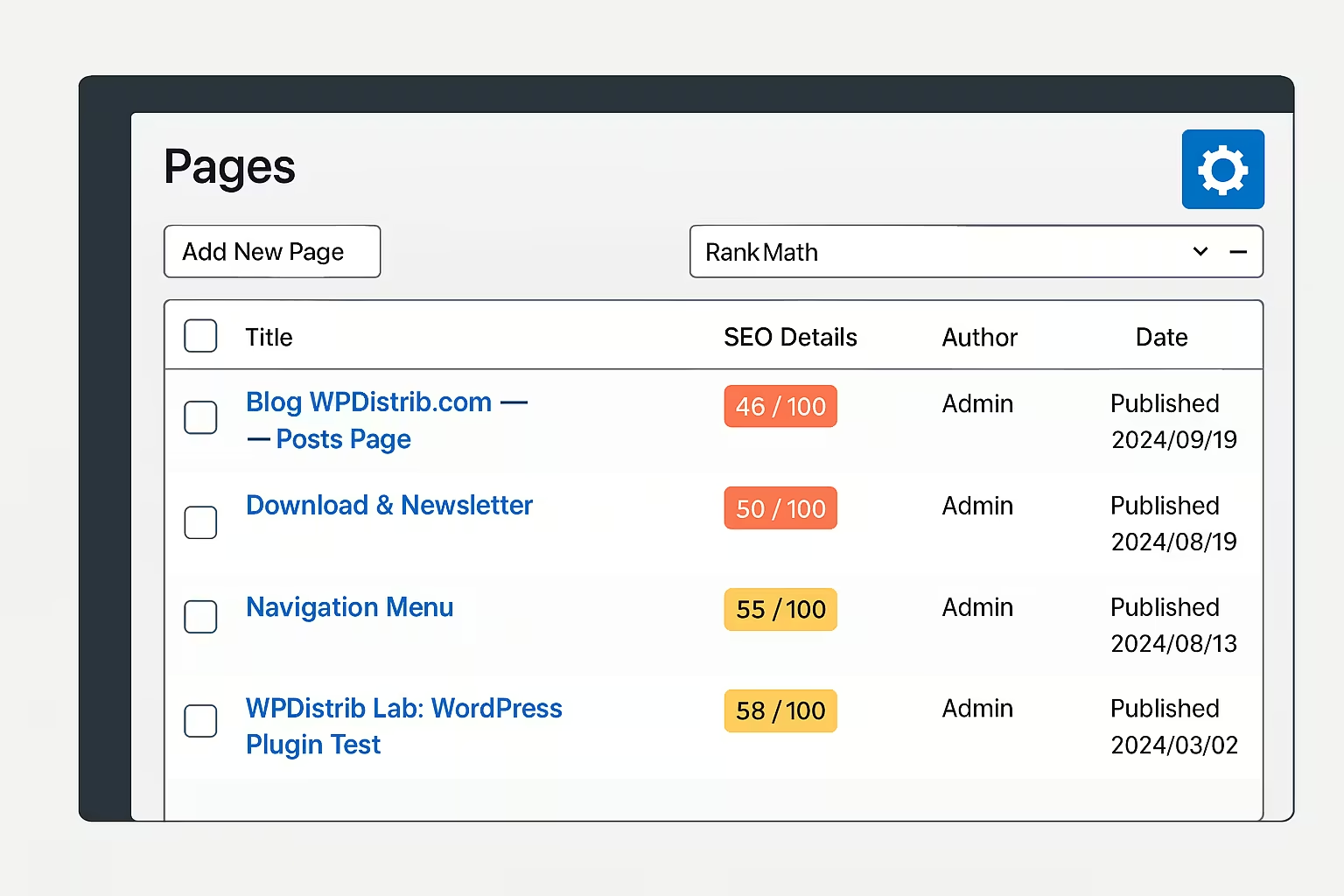
Illustration de l’interface WordPress avec réglages Admin Columns visibles, liée à l’Avis WPDistrib sur Admin Columns.

Admin Columns permet de personnaliser les colonnes dans les listes de contenus WordPress. Une extension optionnelle mais efficace, utile avec RankMath ou Internal Link Juicer.

Dans l’administration WordPress, la gestion des contenus devient rapidement difficile lorsque les listes d’articles ou de pages s’allongent.

Par défaut, l’interface affiche des colonnes limitées, souvent peu lisibles et rarement adaptées à la nature du projet.

Admin Columns permet de reprendre la main sur cet affichage en personnalisant les colonnes visibles, leur ordre et leur largeur.

Une extension simple mais puissante, pratique pour structurer visuellement vos contenus selon vos propres critères.

Améliorer la lisibilité des listes d’articles et de pages

WordPress ne propose que très peu d’options pour afficher les données utiles dans l’interface d’administration. Les listes d’articles, pages ou contenus personnalisés présentent systématiquement les mêmes colonnes par défaut : titre, auteur, catégories, date

Avec l’installation d’extensions comme RankMath ou Internal Link Juicer, des données supplémentaires pourraient s’afficher, mais restent souvent inaccessibles sans configuration avancée.

Admin Columns résout ce problème en ajoutant une petite roue crantée en haut de chaque liste de contenus. En cliquant dessus, il est possible d’ouvrir un panneau de configuration intuitif pour choisir les colonnes à afficher, leur ordre et leur format.

Choisir les colonnes à afficher selon ses priorités

L’un des principaux atouts d’Admin Columns est sa souplesse d’affichage. L’utilisateur peut ajouter ou supprimer des colonnes selon ses besoins :

ID de l’article

Slug

Date de modification

Champs personnalisés (ACF)

Catégories, étiquettes, ou tout champ natif

L’extension détecte également les champs fournis par d’autres plugins compatibles. Par exemple :

🚀 SEO Details si RankMath est actif

🚀 Ancres automatiques si Internal Link Juicer est installé

Ces colonnes deviennent alors accessibles et configurables en quelques clics, ce qui fait gagner un temps précieux pour l’analyse des contenus.

Ajuster la largeur des colonnes pour une meilleure clarté

Admin Columns propose aussi un contrôle fin de la largeur des colonnes, exprimée en pixels ou en pourcentage. Cela permet d’éviter les débordements et de rendre l’ensemble plus lisible.

💡 Exemple de configuration utile :

  • ID : 40px
  • Titre : 150px
  • Slug : 120px
  • SEO Details (RankMath) : 150px
  • Ancres (Internal Link Juicer) : 150px
  • Auteur : 40px
  • Catégories : 15%
  • Date : automatique

👉 Ces réglages peuvent être adaptés à chaque écran ou à chaque usage pour offrir une vue immédiate et structurée des contenus.

Afficher les données des extensions SEO ou personnalisées

Admin Columns devient particulièrement utile lorsqu’il s’agit d’exploiter les données de certaines extensions avancées :

🔎 RankMath

➡ Affichage direct des titres SEO, méta descriptions, ou scores globaux.

🔗 Internal Link Juicer

➡ Visualisation immédiate des ancres définies automatiquement pour chaque contenu.

Champs personnalisés (ACF)

➡ Intégration possible des champs comme type de client, statut interne, note de priorité, etc.

Chaque colonne peut être réorganisée selon la logique de travail choisie, sans toucher au contenu lui-même.

Adapter l’interface à sa propre méthode de travail

Admin Columns est un outil personnel : il offre une personnalisation fine de l’interface, mais ne répond pas à une logique universelle.

⚠ Certains utilisateurs préféreront voir les dates de modification en premier, d’autres privilégieront les données SEO ou les auteurs.

👉 C’est pourquoi WPDistrib ne propose pas de configuration prédéfinie pour cette extension. Elle reste optionnelle, et doit être paramétrée manuellement en fonction des priorités de chaque utilisateur.

Elle s’adresse donc à un public qui souhaite aller plus loin dans l’optimisation visuelle de son interface d’administration.

Comprendre pourquoi Admin Columns n’est pas intégrée à WPDistrib

La question se pose légitimement : pourquoi ne pas intégrer cette extension directement dans WPDistrib, au même titre que d’autres outils pratiques ?

La réponse tient en un mot : variabilité.

⚠ L’usage d’Admin Columns est trop dépendant de l’organisation de chaque utilisateur. L’activer par défaut imposerait un affichage qui ne conviendrait pas à tous les cas, et nécessiterait souvent une désactivation ou une reconfiguration, ce qui irait à l’encontre de l’approche WPDistrib : une base simple et directement exploitable.

✅ En revanche, Admin Columns s’intègre parfaitement si elle est ajoutée manuellement. Aucun conflit n’est à signaler avec les autres composants de la distribution.

🌀 Admin Columns, une extension optionnelle mais pratique pour structurer l’interface

Admin Columns n’est pas essentielle, mais elle peut rendre l’interface WordPress bien plus lisible pour celles et ceux qui gèrent un grand nombre de contenus. Elle est particulièrement utile si l’on utilise des extensions comme RankMath ou Internal Link Juicer. Elle n’est pas installée par défaut dans WPDistrib, mais peut être ajoutée sans difficulté si l’on souhaite structurer visuellement l’administration à sa manière.

💡 Cet article t’a parlé, fait réfléchir, ou donné envie d’aller plus loin ?

Tu te demandes peut-être :

  • Est-ce que je peux créer un site web qui me ressemble, sans dépendre d’un outil fermé ?
  • Est-ce que je peux apprendre à publier, structurer, organiser mes contenus moi-même ?
  • Est-ce que je suis prêt·e à y consacrer du temps ?

Si la réponse est oui, alors tu es au bon endroit.

Créer un site utile et durable demande un peu de temps, oui — mais du temps bien investi, pour apprendre à faire les choses avec clarté et méthode.

C’est justement l’objectif de WPDistrib :
faire gagner du temps dès le départ,
→ avec un WordPress déjà optimisé,
→ et des ressources gratuites pour apprendre à bien s’en servir.


Illustration de l’interface WordPress avec réglages Admin Columns visibles, liée à l’Avis WPDistrib sur Admin Columns.
🟡 Itération 2 — Version balisée

🏷 Cet article a été balisé : il dispose désormais de tous les éléments techniques de base pour être correctement interprété par les moteurs de recherche.

Cela inclut les métadonnées SEO (titre, description, extrait), une image à la une, et un maillage interne cohérent.

📌 Cette étape ne constitue pas encore une optimisation SEO complète, mais permet à l’article d’être partagé proprement sur les réseaux sociaux.
Grâce à son image, son titre et son extrait, il est prêt à circuler dans une logique de diffusion.

, , ,

Admin Columns permet de personnaliser les colonnes dans les listes de contenus WordPress. Une extension optionnelle mais efficace, utile avec RankMath ou Internal Link Juicer.

Début de l’article

Dans l’administration WordPress, la gestion des contenus devient rapidement difficile lorsque les listes d’articles ou de pages s’allongent.

Par défaut, l’interface affiche des colonnes limitées, souvent peu lisibles et rarement adaptées à la nature du projet.

Admin Columns permet de reprendre la main sur cet affichage en personnalisant les colonnes visibles, leur ordre et leur largeur.

Une extension simple mais puissante, pratique pour structurer visuellement vos contenus selon vos propres critères.

Améliorer la lisibilité des listes d’articles et de pages

WordPress ne propose que très peu d’options pour afficher les données utiles dans l’interface d’administration. Les listes d’articles, pages ou contenus personnalisés présentent systématiquement les mêmes colonnes par défaut : titre, auteur, catégories, date

Avec l’installation d’extensions comme RankMath ou Internal Link Juicer, des données supplémentaires pourraient s’afficher, mais restent souvent inaccessibles sans configuration avancée.

Admin Columns résout ce problème en ajoutant une petite roue crantée en haut de chaque liste de contenus. En cliquant dessus, il est possible d’ouvrir un panneau de configuration intuitif pour choisir les colonnes à afficher, leur ordre et leur format.

Choisir les colonnes à afficher selon ses priorités

L’un des principaux atouts d’Admin Columns est sa souplesse d’affichage. L’utilisateur peut ajouter ou supprimer des colonnes selon ses besoins :

ID de l’article

Slug

Date de modification

Champs personnalisés (ACF)

Catégories, étiquettes, ou tout champ natif

L’extension détecte également les champs fournis par d’autres plugins compatibles. Par exemple :

🚀 SEO Details si RankMath est actif

🚀 Ancres automatiques si Internal Link Juicer est installé

Ces colonnes deviennent alors accessibles et configurables en quelques clics, ce qui fait gagner un temps précieux pour l’analyse des contenus.

Ajuster la largeur des colonnes pour une meilleure clarté

Admin Columns propose aussi un contrôle fin de la largeur des colonnes, exprimée en pixels ou en pourcentage. Cela permet d’éviter les débordements et de rendre l’ensemble plus lisible.

💡 Exemple de configuration utile :

  • ID : 40px
  • Titre : 150px
  • Slug : 120px
  • SEO Details (RankMath) : 150px
  • Ancres (Internal Link Juicer) : 150px
  • Auteur : 40px
  • Catégories : 15%
  • Date : automatique

👉 Ces réglages peuvent être adaptés à chaque écran ou à chaque usage pour offrir une vue immédiate et structurée des contenus.

Afficher les données des extensions SEO ou personnalisées

Admin Columns devient particulièrement utile lorsqu’il s’agit d’exploiter les données de certaines extensions avancées :

🔎 RankMath

➡ Affichage direct des titres SEO, méta descriptions, ou scores globaux.

🔗 Internal Link Juicer

➡ Visualisation immédiate des ancres définies automatiquement pour chaque contenu.

Champs personnalisés (ACF)

➡ Intégration possible des champs comme type de client, statut interne, note de priorité, etc.

Chaque colonne peut être réorganisée selon la logique de travail choisie, sans toucher au contenu lui-même.

Adapter l’interface à sa propre méthode de travail

Admin Columns est un outil personnel : il offre une personnalisation fine de l’interface, mais ne répond pas à une logique universelle.

⚠ Certains utilisateurs préféreront voir les dates de modification en premier, d’autres privilégieront les données SEO ou les auteurs.

👉 C’est pourquoi WPDistrib ne propose pas de configuration prédéfinie pour cette extension. Elle reste optionnelle, et doit être paramétrée manuellement en fonction des priorités de chaque utilisateur.

Elle s’adresse donc à un public qui souhaite aller plus loin dans l’optimisation visuelle de son interface d’administration.

Comprendre pourquoi Admin Columns n’est pas intégrée à WPDistrib

La question se pose légitimement : pourquoi ne pas intégrer cette extension directement dans WPDistrib, au même titre que d’autres outils pratiques ?

La réponse tient en un mot : variabilité.

⚠ L’usage d’Admin Columns est trop dépendant de l’organisation de chaque utilisateur. L’activer par défaut imposerait un affichage qui ne conviendrait pas à tous les cas, et nécessiterait souvent une désactivation ou une reconfiguration, ce qui irait à l’encontre de l’approche WPDistrib : une base simple et directement exploitable.

✅ En revanche, Admin Columns s’intègre parfaitement si elle est ajoutée manuellement. Aucun conflit n’est à signaler avec les autres composants de la distribution.

🌀 Admin Columns, une extension optionnelle mais pratique pour structurer l’interface

Admin Columns n’est pas essentielle, mais elle peut rendre l’interface WordPress bien plus lisible pour celles et ceux qui gèrent un grand nombre de contenus. Elle est particulièrement utile si l’on utilise des extensions comme RankMath ou Internal Link Juicer. Elle n’est pas installée par défaut dans WPDistrib, mais peut être ajoutée sans difficulté si l’on souhaite structurer visuellement l’administration à sa manière.

Fin de l’article

💡 Cet article t’a parlé, fait réfléchir, ou donné envie d’aller plus loin ?

Tu te demandes peut-être :

  • Est-ce que je peux créer un site web qui me ressemble, sans dépendre d’un outil fermé ?
  • Est-ce que je peux apprendre à publier, structurer, organiser mes contenus moi-même ?
  • Est-ce que je suis prêt·e à y consacrer du temps ?

Si la réponse est oui, alors tu es au bon endroit.

Créer un site utile et durable demande un peu de temps, oui — mais du temps bien investi, pour apprendre à faire les choses avec clarté et méthode.

C’est justement l’objectif de WPDistrib :
faire gagner du temps dès le départ,
→ avec un WordPress déjà optimisé,
→ et des ressources gratuites pour apprendre à bien s’en servir.